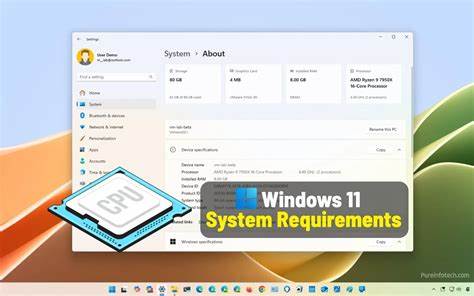
在决定是否将现有电脑升级到 Windows 11 之前,了解微软公布的最低系统要求至关重要。微软在制定这些要求时,主要考虑了可靠性、安全性和兼容性三大原则,以确保新系统在广泛的设备上都能提供良好的使用体验。本文将从核心硬件条件出发,逐项说明如何检查与调整设置,解释常见误区,并给出在不同场景下的升级建议,帮助你理性判断何时升级或继续使用 Windows 10。 Windows 11 的最低处理器要求是兼容的 64 位处理器,主频至少 1 GHz,并且具有两个或以上内核。微软同时要求处理器出现在其兼容性列表中。简单来说,如果你的处理器较老,即使满足主频与内核数量,也可能不在受支持的名单里。
为了判定处理器是否获批,可以使用微软提供的 PC Health Check 应用程序或查阅微软的兼容处理器清单,它列出了 Intel、AMD 和 Qualcomm 等主流厂商的具体型号和代数。若处理器不在列表,系统升级可能会受到阻碍,部分第三方工具或破解方案虽然存在,但不推荐,因其可能带来安全与稳定性风险。 内存方面,Windows 11 要求至少 4 GB RAM。虽然 4 GB 可以满足系统启动并完成基本操作,但流畅的多任务处理、现代应用与浏览器标签页较多时,建议至少配备 8 GB 或更高。对于内容创作、视频剪辑或大型游戏场景,16 GB 及以上会有明显性能提升。选择内存时还要注意主板与处理器支持的最大容量与频率,以发挥硬件最佳性能。
存储空间要求为至少 64 GB 可用存储。操作系统本身会占用相当一部分空间,后续更新、系统还原点与临时文件也会占用更多容量,因此建议使用 128 GB 或更大的固态硬盘(SSD),并预留一定空闲空间以确保系统更新顺利与性能稳定。对于需要快速启动与应用响应的场景,NVMe SSD 相较于传统 SATA SSD 能提供更明显的体验提升。个别 Windows 11 特性(如 DirectStorage)对存储速度和驱动有特定要求,若想体验相关功能,需确保硬盘、主板与显卡均满足相应规范。 系统固件方面,Windows 11 要求设备使用 UEFI 固件并开启安全启动(Secure Boot)。这是为了提升平台在启动阶段的安全防护能力,防止未授权或被篡改的引导程序运行。
许多老旧设备仍在使用传统 BIOS 或未启用 UEFI/安全启动,但在多数现代主板中可以在固件设置(常称 BIOS 设置)中切换到 UEFI 模式并启用安全启动。切换前需确保磁盘分区类型为 GPT,而非 MBR,否则系统可能无法启动。操作前务必备份重要资料,并了解如何在需要时还原或回滚设置,以防意外导致系统无法启动。 可信平台模块 TPM 的最低版本要求为 TPM 2.0。TPM 提供硬件级别的加密密钥存储,支持 BitLocker、Windows Hello 与多项安全功能。许多现代主板内置了 TPM 芯片,或者提供了主板插槽以安装可选模块。
部分处理器平台将 TPM 功能整合在固件中(称为 fTPM 或 PTT),在固件设置中可以启用。如果 PC Health Check 显示 TPM 缺失,先确认固件设置中是否被禁用或被标注为"安全设备"类选项。若设备确实不支持 TPM 2.0,那么升级到 Windows 11 会受限,建议继续使用受支持的 Windows 10,微软对 Windows 10 的支持将持续到 2025 年 10 月 14 日。 显卡与显示要求方面,Windows 11 要求兼容 DirectX 12 或更高版本,并具备 WDDM 2.0 驱动。此项要求主要关系到图形和多媒体性能,以及某些特性的实现。多数较新独立显卡与集成显卡都能满足该要求,但老旧驱动或厂商停止更新驱动的型号可能存在兼容性问题。
显示器方面要求至少为 9 英寸、720p(1280×720)分辨率以上的显示屏。对于想体验更高分辨率、多显示器或 HDR 的用户,应参照具体硬件与驱动支持情况,部分高级特性还需要更高标准的显示器与连接线缆。 网络连接与 Microsoft 帐户:Windows 11 家庭版在首次设置时需要互联网连接与 Microsoft 帐户。企业与教育版在某些部署场景中可以通过本地帐户或域连接完成设置,但在家庭设备上,微软鼓励使用 Microsoft 帐户以方便同步设置、OneDrive 云存储及安全服务。如果你在首次安装或重置时没有网络连接,系统可能会限制某些设置选项并提示联网配置。对于偏好本地帐户的高级用户,可在安装完成并联网后切换账户类型。
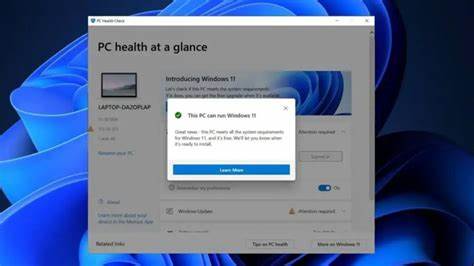
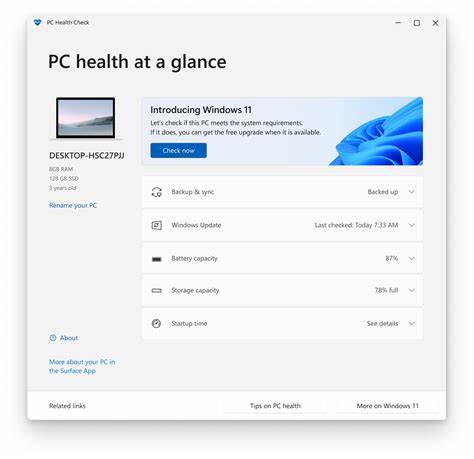
关于 Windows 10 S 模式的升级限制,Windows 10 家庭版可以升级到 Windows 11 家庭版的 S 模式而无需退出 S 模式。Windows 10 专业版、教育版与企业版在升级到 Windows 11 之前需要先退出 S 模式,且一旦退出 S 模式后无法回退。若你的设备当前为 S 模式,微软提供了在 Microsoft Store 中的"切换出 S 模式"相关页面引导,按提示操作即可完成退出,注意不要误点"升级你的 Windows 版本"之类保持 S 模式的选项。 判断是否符合升级资格的最便捷方式是使用微软提供的 PC Health Check 应用。该工具可以快速检测处理器、内存、TPM、固件与存储等关键项目,并给出升级建议。Windows Update 也会提供从设置中检测升级资格的通道,通过"设置 > 更新与安全 > Windows 更新"可以查看系统是否可以通过官方渠道升级。
需要注意的是,这些检测工具主要面向由个人管理的客户设备。企业或学校管理的设备通常会受到 IT 管理策略的约束,升级流程会由管理员统一控制。 在尝试任何使设备满足升级条件的操作前,强烈建议先备份重要数据并建立恢复方案。举例来说,若需将磁盘从 MBR 转换为 GPT 以支持 UEFI 引导与安全启动,转换过程中若操作失误可能导致数据丢失。备份可以使用外接硬盘、网络存储或云端同步服务。对于企业环境,应与 IT 管理团队沟通评估兼容性测试与分阶段部署计划,避免在关键业务期间造成服务中断。
某些用户在检测时可能会遇到"兼容性不通过,但系统实际运行正常"的情况。这类问题常见于厂商未更新固件或驱动导致系统检测失败,或主板默认关闭了 TPM 或安全启动。遇到此类情况,先更新主板 BIOS/UEFI 到厂商推荐的最新版本,更新平台驱动后再次运行兼容性检测。若问题仍然存在,查看制造商支持页面或联系厂商客服确认是否有固件补丁或设置说明可以开启相关安全功能。 如果设备在硬件上无法满足 Windows 11 的最低要求,用户有几种选择。对预算有限且对安全性与新特性要求不高的用户,可以继续使用 Windows 10,微软承诺将在 2025 年 10 月 14 日之前持续提供安全更新。
另一种选择是考虑硬件升级,例如添加兼容的 TPM 模块、更换支持 UEFI 的主板或升级到受支持的处理器,但这通常适合台式机并且要考虑兼容性成本。对于笔记本或紧凑型一体机,若硬件不可更换,购买新设备可能是更实际的长期方案,尤其是在设备使用寿命已近或需要更好性能与更长保修期的场景。 企业用户在规划 Windows 11 部署时应重点关注兼容性测试、驱动与应用程序兼容以及管理工具的支持。某些旧版业务应用或自研软件在 Windows 11 上可能需要补丁或重新打包。企业应在非生产环境中进行全面测试,确认关键业务流程、打印机与外围设备驱动、虚拟化与安全策略在目标平台上的表现,并制订回滚计划。微软提供了企业级部署工具与文档以便于集中管理升级节奏与策略。
对于想要确保长期安全与新特性体验的用户,升级到满足要求的 Windows 11 设备会带来若干好处,包括更先进的安全机制、更现代的用户界面与对新应用与平台功能的支持。然而,升级并非必须在发布之初立即进行。稳妥的策略是等待 Windows Update 在你的设备上显示"Windows 11 已可用"时再升级,或者在确认关键应用与驱动完全兼容后再执行迁移,以减少工作中断与兼容性风险。 总结来说,Windows 11 的最低系统要求围绕 64 位兼容处理器、4 GB 内存、64 GB 存储、UEFI 与安全启动、TPM 2.0、DirectX 12 与 WDDM 2.0 显卡以及至少 720p 的显示器展开。实际升级前应使用 PC Health Check 或通过 Windows Update 进行检测,必要时在 BIOS/UEFI 中启用 TPM 与安全启动或更新固件与驱动。若硬件无法满足要求,可继续使用受支持的 Windows 10,或评估更换或升级硬件的可行性。
通过合理的备份、兼容性测试与分阶段部署,可以把升级风险降到最低并确保平稳过渡到新系统。 。