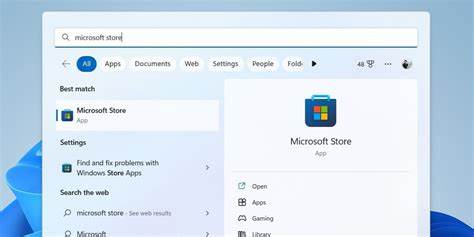
随着数字化时代的发展,Windows Microsoft Store成为用户获取和安装各种应用程序的重要平台。然而,部分用户在使用过程中遇到Microsoft Store无法显示可用安装文件夹的问题,这不仅影响了应用程序的下载和安装,还给用户带来了诸多困扰。针对这一现象,本文将深入剖析其根本原因并提供详细的解决方案,助力用户高效解决安装路径选择受限的问题,保证系统正常运行及应用顺畅安装。首先,需要明确的是Microsoft Store不显示安装目录这一问题,可能由多种因素导致。存储设备的状态是首要考虑的方面,尽管用户的硬盘空间充足,但文件系统损坏、权限不足或分区错误可能限制Store访问或更改默认安装目录。除此之外,系统设置中关于存储的位置设置也可能出现异常。
例如,Windows 11允许用户自定义应用、新内容的默认安装位置,如果该路径配置错误或不可用就会导致选择安装目录受阻。安全软件的干预常常被忽视。部分杀毒软件或防护程序可能误判Microsoft Store的操作,限制其对文件系统的访问权限,甚至影响Store界面的正常显示。尽管某些安全软件已被卸载,残留的相关组件或注册表项仍可能影响系统运行。针对这些潜在因素,用户应首先检查磁盘空间与分区状态。建议打开"此电脑",右键点击目标驱动器,选择"属性"查看剩余空间和文件系统类型。
推荐对系统盘执行磁盘错误检查,使用Windows内置工具如chkdsk,确保无错误标识。同时,进入"设置"->"系统"->"存储"->"高级存储设置"->"新内容保存位置",确认或更改应用的默认安装分区,确保该分区存在且可用。如果路径设定合理,仍无法显示安装位置,应尝试重置Microsoft Store。操作方式为打开"设置"->"应用"->"应用与功能",找到Microsoft Store应用,点击"高级选项",选择"重置"。此举将清除应用缓存和数据,修复潜在的配置问题。此外,系统文件损坏也可能导致此类异常,建议使用"命令提示符"(管理员权限)运行sfc /scannow命令,检测并修复Windows系统文件。
关于安全软件的影响,用户应仔细核查系统中的杀毒软件和防护工具,确认所有相关程序均已完全卸载,包括驱动和服务。若之前安装了如Norton 360 Gaming或其他安全方案,残留组件可能继续阻碍Store功能。必要时,使用专业卸载工具彻底清理,以免影响系统性能。除了以上方案,更新系统版本和相关组件是确保Microsoft Store正常工作的关鍵。微软定期发布Windows更新和Store应用更新,修复已知漏洞及兼容性问题。请务必保持系统和Store客户端的最新版本,以获得最佳体验。
如果上述步骤仍未解决问题,考虑重置存储设置更加彻底,包括将安装路径更改到另一块硬盘或分区。Windows支持通过系统设置或命令行修改应用安装的默认路径。为避免重要数据丢失,建议提前备份。社区中还报道过通过注销微软账户重新登录、重新注册Store应用、甚至建立新的用户账户尝试。这些方法可以排除账户权限或配置异常的可能,恢复下载功能。面对Microsoft Store无法显示安装文件夹的情况,用户需冷静分析实际情况,逐步排查磁盘状态、系统设置、软件冲突及账户权限等关键环节。
唯有明确原因,针对性地实施多重修复方案,方能彻底解决这一困扰。保持系统清洁稳定,定期更新软件版本以及谨慎安装安全防护产品,是防止此类问题再度发生的有效方式。总结而言,Microsoft Store安装文件夹消失往往不仅仅是简单的显示问题,背后隐藏的系统底层配置和软件环境影响深远。希望通过本文详尽的指导,广大用户能够掌握核心方法,快速恢复Microsoft Store的正常功能,畅享丰富多彩的应用生态。 。