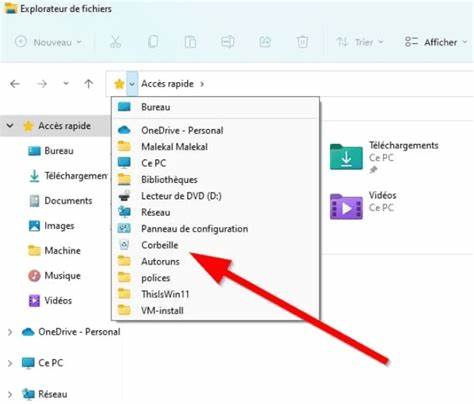
回收站是每个Windows操作系统中不可或缺的功能,它允许用户临时存放已删除的文件和文件夹,防止误删造成的数据损失。在Windows 10中,很多用户习惯通过桌面上的回收站图标访问它,但随着系统的不断更新和个人定制化的需求,部分用户希望能直接通过文件资源管理器来查找和访问回收站。本文将详细介绍在Windows 10的文件资源管理器中如何找到回收站,并提供一些实用的技巧以优化文件管理体验。首先,需要明确的是,Windows 10的文件资源管理器默认并不会直接显示回收站作为一个文件夹,这是因为回收站具有特殊的系统属性,和普通文件夹不同。它是系统虚拟文件夹,由操作系统特殊管理,因此无法像普通目录那样直接用路径访问。不过,有几种方法可以使回收站在文件资源管理器中显现,方便管理删除的内容。
最简单的方法是通过启用"显示所有文件夹"选项。具体操作为打开文件资源管理器,点击左侧导航窗格的空白区域右键,选择"显示所有文件夹"。启用后,导航窗格会列出包括桌面、文档、下载等传统文件夹的同时,也会显示回收站在内的系统虚拟文件夹。这样,从文件资源管理器左侧栏就可以直接点击回收站,查看删除的文件内容,并能进行恢复或彻底删除操作。如果没有启用此选项,回收站通常只会通过桌面图标访问。值得注意的是,部分用户可能因个人设置或组策略限制无法看到回收站,遇到这种情况,应检查资源管理器设置或系统安全策略。
除了上面的方法,还有一种通过使用特殊路径访问回收站的方法。用户可以直接在文件资源管理器地址栏输入特定的字符串"shell:RecycleBinFolder",按回车后,即可打开回收站目录。这种方式是Windows系统专门为访问回收站提供的快捷途径,适用于无法通过导航栏找到回收站的情况。输入后可以看到回收站中的所有被删除文件,并具备恢复或彻底删除的功能。这种方法无需更改文件资源管理器显示设置,适合快速访问。另外,Windows 10的"此电脑"界面默认并不显示回收站,可以通过修改注册表或组策略将回收站添加至"此电脑"中,从而在文件资源管理器中的"此电脑"栏目直接观察回收站的内容。
这类操作相对复杂,建议普通用户谨慎尝试,或备份系统后进行。确保系统稳定与安全是首要考虑。对于习惯使用命令行的用户,也可以通过PowerShell或命令提示符调用回收站相关命令进行清理或访问,不过这种方式适合有一定技术基础的用户,普通用户建议采用前文提及的可视化操作方法。从使用习惯角度来说,让回收站在文件资源管理器更易访问,可以帮助用户更高效地管理文件,尤其是在处理误删文件恢复时非常快捷。Windows 10的设计初衷是在保持界面简洁的同时,也确保用户能通过多种方式访问关键功能,对于回收站来说也是如此。除了访问回收站,用户还可以针对回收站设置自定义选项,比如设定不同驱动器的回收站大小、是否跳过回收站直接删除文件,或者关闭回收站功能等。
这些都可以在回收站属性中找到,右键点击桌面回收站图标选择"属性",即可调节相关参数。总之,虽然Windows 10文件资源管理器默认不显示回收站,但它提供了多种方法方便用户访问和管理回收站。启用显示所有文件夹选项,是普通用户最简单快捷的方法;使用shell命令路径访问,则为无法直接显示回收站的情况提供了快捷解决方案。此外,还有更高级的注册表或组策略修改方法,可以根据个人需求灵活应用。充分掌握这些技巧,不仅可以避免因误删带来的数据丢失压力,提升工作效率,还能让用户更加得心应手地使用Windows 10系统。 。