在 Roblox 开发中,通过脚本动态为 ImageLabel 或 ImageButton 设置图片是常见需求,但许多开发者会遇到图片无法显示、加载缓慢或在属性面板能看到图片而脚本设置无效的困惑。要高效解决这些问题,需要了解 Roblox 的资源加载机制、GUI 在客户端与服务端的生命周期以及常见的陷阱。下面从概念、常见症状、逐项排查与实用代码示例来全面讲解,帮助你在短时间内定位问题并修复。 理解基本概念是排查问题的关键。Roblox 中的 GUI 资源分布在 StarterGui(用于在玩家加入时复制到 PlayerGui)和 PlayerGui(运行时每个玩家的界面副本)两处。脚本分为服务器脚本(Script)和客户端脚本(LocalScript)。
对 GUI 的修改通常应在客户端执行,因为 PlayerGui 是客户端私有的,且某些 UI 相关 API 只在客户端环境中可靠工作。图像显示依赖于资源的可访问性、资源审核状态和网络加载,新的 decal(贴图)在上传后需要经过 Roblox 审核并可能需要一定时间才会对所有人可见。此外,Studio 中的加载行为与 Roblox Player 有微妙差别,网络或 Studio 缓存问题也可能导致某些图片在 Studio 中不显示但在玩家端正常显示。 常见症状包括脚本无错误但图片不显示、设置后等待很久仍不出现、只有在属性面板手动设置时能显示、仅某些贴图不显示。针对这些表现,以下是详细排查思路与应对措施。 首先检查引用是否正确。
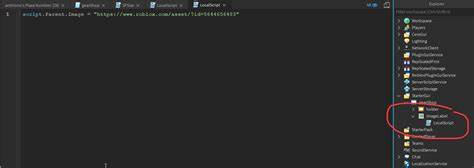
很多时候脚本没有报错,但并不是在修改你所看到的那个 ImageLabel,而是在修改一个不同的对象或脚本根本没有拿到引用。典型的错误场景是在服务器 Script 中直接访问 StarterGui 下的 GUI,而不是客户端的 PlayerGui。StarterGui 是在玩家加入时由 Roblox 引擎复制到 PlayerGui 才生效,如果在服务器运行时尝试修改 StarterGui 的子项,修改不会反映到玩家的实际界面;另外,LocalScript 的位置也很重要,放在 StarterGui 或 ScreenGui 下的 LocalScript 可以通过 script.Parent 正确引用同一级的控件。 为了保证引用正确,建议使用 WaitForChild 等待对象就绪。例如: local imageLabel = script.Parent:WaitForChild('ImageLabel') imageLabel.Image = 'rbxassetid://607948062' 如果脚本不是直接作为 GUI 的子代运行,而是需要从 PlayerGui 中获取控件,必须在 LocalScript 中通过 LocalPlayer 获取 PlayerGui,然后等待 ScreenGui 与 ImageLabel 的复制完成: local player = game.Players.LocalPlayer local playerGui = player:WaitForChild('PlayerGui') local screenGui = playerGui:WaitForChild('YourScreenGuiName') local imageLabel = screenGui:WaitForChild('ImageLabel') imageLabel.Image = 'rbxassetid://607948062' 其次确认脚本类型与位置是否合适。GUI 的可视化操作通常应在客户端 LocalScript 中执行。
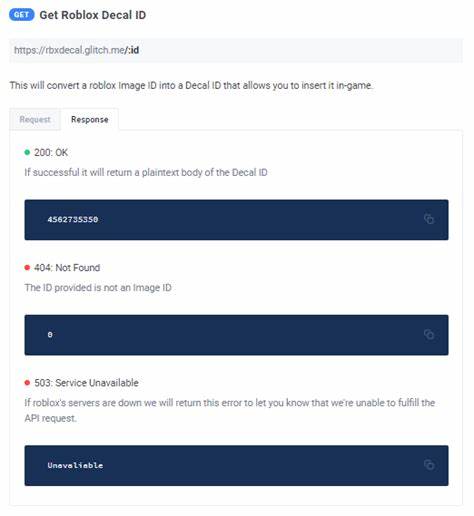
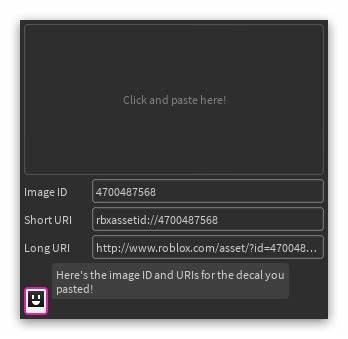
若你把设置 Image 的逻辑放在服务器 Script 中,且该脚本期望直接修改每个玩家的 PlayerGui,就需要在 PlayerAdded 事件中在玩家的 PlayerGui 可用时进行操作,但更简单可靠的做法是把负责 UI 行为的脚本放到客户端。服务器脚本适合管理数据与权限,但客户端负责呈现与交互。 第三核对图片链接与 ID 是否正确。Roblox 的贴图 ID 可以有多种写法,推荐使用 rbxassetid://ID 形式(例如 'rbxassetid://607948062'),因为这是本地资源标识的标准写法。另一种常见写法是 'https://www.roblox.com/asset/?id=607948062'。如果你是在字符串拼接时出错(比如忘记转为字符串或多余空格),也会导致设置失败。
务必确保 ID 数字正确并没有被意外更改。 资源权限和审核状态是另一个重要因素。自建或新上传的 decal 不是立即对所有人可见,通常需要经过 Roblox 的审核流程。上传后,如果仅你能在属性中看到图片但其他人看不到,说明资源可能处于未审核或仅对上传者可见的状态。等待审核完成或检查资源的可见性设置(例如限制在某些组或私有)通常可以解决问题。对于受限资源,尝试使用一个已知公共可用的贴图 ID 做测试,例如官方示例图片,以确认问题是否出在贴图本身。
网络与 Studio 缓存问题时常被忽视。Studio 的网络加载和 Player 的加载行为不同,某些图片在 Studio 预览时需要更长时间或者出现加载失败。建议在 Roblox Player(以 Play 模式或发布到测试服)中进行最终测试,避免仅凭 Studio 的行为判断脚本是否正常工作。有时重启 Studio、清除缓存或换一个网络环境可以排除网络阻塞导致的加载问题。 ContentProvider 提前加载可以显著提升图片出现的稳定性与速度。Roblox 提供了 ContentProvider 服务,用于预加载资源,避免 UI 在打开时出现占位或延迟加载的情况。
一个常见做法是在设置 Image 之前或之后调用 PreloadAsync,示例如下: local ContentProvider = game:GetService('ContentProvider') local imageId = 'rbxassetid://607948062' ContentProvider:PreloadAsync({imageId}) imageLabel.Image = imageId PreloadAsync 会阻塞到资源入缓存或到达超时,因此适合在界面显示前确保资源已准备好。注意 PreloadAsync 接受字符串和 Instance 的混合表格,也可以把已有控件作为参数,但直接传入 rbxassetid 字符串最直观。 还要检查控件的可见性与样式属性。ImageLabel 的 Visible 属性必须为 true,ImageTransparency 应为 0(或合适值),Size 和 Position 设置也会影响显示 - - 控件可能在屏幕外或被其他控件遮挡。ZIndex 越大越靠上,确保 ImageLabel 的 ZIndex 能让它不被覆盖。若你使用了 UIScale、AnchorPoint 或自动布局(AutomaticSize),也要确认这些设置不会把控件压扁到不可见尺寸。
开发流程上的一些建议可以避免绝大多数问题。在调试阶段,先使用一个已知可用的图片 ID 做验证,如果该图片可以通过代码成功显示,则说明脚本与引用逻辑基本没问题,接着把目标图片替换进去,若替换后不显示则更可能是贴图权限或审核问题。始终在客户端通过 LocalScript 操作 GUI,可以用 print 调试语句确认代码是否运行到设置图片的那一行。使用 Developer Console(F9)查看输出与错误信息,控制台通常能揭示许多被忽略的警告与错误。 示例调试过程的简洁步骤可以用一段话描述:先在 LocalScript 中使用 WaitForChild 保证引用有效,接着使用 print 输出当前用于设置的图片字符串以确认无拼接错误,使用 rbxassetid:// 前缀,若图片仍不显示则在控制台查看错误或者尝试用 ContentProvider:PreloadAsync 预加载,若依旧失败则检查 decal 在网站上的可见性与审核状态,最后在 Roblox Player 中测试而不是只依赖 Studio 预览。 一些不常见但真实存在的问题值得注意。
若你在多玩家环境下看到个别玩家看不到贴图,而其他玩家可以看到,可能是网络或缓存的短时问题,也可能是该玩家的账户或地区对某些资源受限。若脚本在服务器端批量设置 GUI 属性,但玩家在客户端刷新时仍显示旧图片,确认是否有其他客户端脚本在运行时覆盖了该属性。调试时可以在设置后把属性值打印出来并短暂禁用其他可能会更改该控件的脚本。 最后给出一组常见错误及直接对应的修复建议,便于快速参考。若脚本没有错误但图片不显示,先确认使用了 LocalScript 并位于正确位置,使用 WaitForChild 获取控件,确保用 rbxassetid://ID 的正确格式并打印出要设置的字符串。若图片在属性中可见但通过脚本不行,尝试 ContentProvider:PreloadAsync 预加载并在 Roblox Player 中测试。
若图片是自己上传的新 decal,耐心等待审核并确认资源对公众可见。若在 Studio 中加载缓慢或不显示,切换到 Play 模式或在 Roblox Player 中测试,并尝试重启 Studio 或清理缓存。 总之,大多数"通过脚本设置图像无效"的问题并非由单一因素导致,而是引用错误、脚本位置不当、资源审核或网络加载等多种原因交织而成。掌握客户端与服务端的职责划分、使用正确的 asset 前缀、利用 ContentProvider 预加载以及在 Roblox Player 中严格测试,能在绝大多数情况下迅速定位并修复问题。实践中养成使用 WaitForChild、打印调试信息与逐步替换测试贴图的习惯,会显著缩短排错时间,让你的界面在发布时更加稳定可靠。祝你在 Roblox 开发中少走弯路,快速实现基于脚本的动态界面效果。
。