随着互联网的普及和工作生活的数字化,电子邮件成为我们日常通讯中不可或缺的工具。Gmail作为全球领先的电子邮件服务平台,以其稳定性、安全性和丰富的功能受到众多用户的青睐。许多人在电脑端频繁使用Gmail,因此掌握如何顺利登录Gmail账户,不仅能提升工作效率,也保障个人信息的安全至关重要。本文将详细解析如何在电脑上登录Gmail,讲解常见的登录步骤和遇到的问题解决方案,同时分享安全使用邮箱的最佳实践,助你轻松管理日常邮件。打开电脑上的浏览器,进入gmail.com是登录Gmail的第一步。无论使用谷歌浏览器、火狐、微软Edge还是Safari等主流浏览器,访问gmail.com页面即可开始操作。
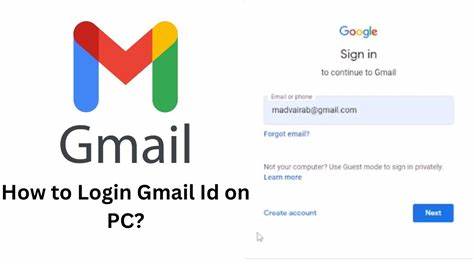
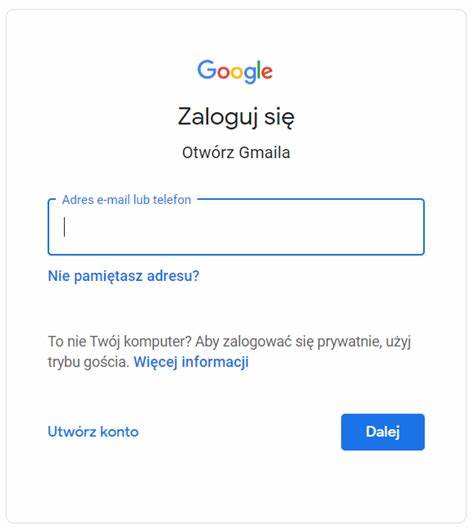
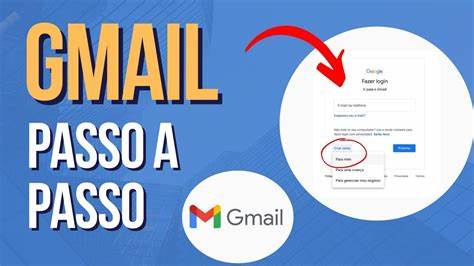
进入页面后,你会看到让你输入账户信息的登录界面。这里需要输入你的Google账户的注册邮箱地址或绑定的手机号码。确保输入的信息准确无误,尤其是在使用电脑共享或者公共设备时,要格外注意输入正确的账号信息,避免登录错误或账户混用。输入完账号后,点击"下一步",系统会提示你输入密码。如果你之前成功登录过,浏览器有可能自动填充登录信息,这时只需确认即可。如果你想切换账户登录,需要点击"使用其他账号登录"选项,以保证进入正确的账户。
完成账号和密码输入后,点击登录,系统会自动跳转到你的邮箱首页,显示你最新的邮件内容。在这个过程中,如果系统直接跳转到Gmail介绍页而非登录界面,页面上通常会有"登录"按钮,点击右上角的登录按钮便可进入登录流程。为了确保账号的安全性,谷歌建议在公共电脑或共享设备上登录完毕后及时退出账户。不少用户忽略了这一步骤,导致个人信息暴露或者他人误用账号的风险。如果你需要在公共环境使用Gmail,务必养成退出账户的好习惯,点击邮箱页面右上角的账号头像,选择"退出"即可完成操作。登录Gmail过程中,偶尔会遇到无法正常登录的情况。
常见原因包括密码错误、账号被锁定、网络问题以及账号遗忘等。如果发现忘记用户名或者密码,可以通过谷歌提供的账号恢复功能找回答案。此功能会通过绑定的手机号、备用邮箱或安全问题验证你的身份,帮助找回账户访问权限。需要注意的是,恢复账号时千万按照系统提示逐步完成操作,避免使用非官方渠道,保障账号安全。除了忘记密码外,网络连接不稳定也会导致登录失败。因此确认计算机网络状态良好,关闭可能影响网络访问的VPN或代理软件,也是排查登录问题的常用步骤之一。
在我们习惯于高效管理邮件的同时,Gmail提供了丰富的账户管理技巧和安全设置。用户可以选择开启两步验证,增加登录过程的安全保障。两步验证不仅仅是输入密码,还需要通过手机短信验证码或谷歌验证器应用的动态码进行确认,大大提升账户安全性。此外,Gmail还支持查看账户的最新活动,帮助用户及时发现可疑登录行为,减少账号被盗风险。登录后,通过邮箱首页右下角的"详细信息"按钮,可以查看账号近期从哪些地点和设备登录过,方便用户掌控账户的安全状况。如果需要管理多个Gmail账号,谷歌允许用户在同一浏览器里切换账号,方便不同工作或生活角色下的邮件管理。
点击右上角头像的位置,可以快速切换或添加新的账号,操作简便,提升办公效率。此外,Gmail还支持在桌面浏览器上设置邮箱为默认邮件程序,使用户在点击网页上的邮件链接时自动调用Gmail,优化邮件处理流程。登录成功后,熟悉界面和功能同样重要。Gmail提供了强大的邮件搜索、分类标签、多语言支持以及丰富的插件集成,用户可根据需求灵活配置。针对诸如垃圾邮件过滤、邮件自动转发、筛选规则等常见需求,也内置了便捷的设置入口,有效提升邮件管理水平。对于在电脑端使用Gmail的用户来说,定期清理邮件和审查隐私设置,是养成良好信息管理习惯的关键。
谷歌定期推送更新,新增功能及安全补丁,因此保持浏览器和邮箱应用的最新状态同样重要。总结来看,电脑端登录Gmail流程相对简单明确,通过gmail.com输入账号和密码即可进入邮箱。遇到登录问题时,谷歌提供的帮助文档及账户恢复工具能够有效辅助用户找回访问权限。结合安全退出、两步验证等措施,能够全方位保障个人信息安全。Gmail强大的自定义选项及多功能支持,为用户提供了全面的电子邮件管理体验。无论是日常通讯还是商务交流,顺畅、安全的登录操作是高效使用Gmail的基础。
通过掌握上文提到的登录流程、问题解决方案及安全建议,用户能够更好地利用谷歌邮箱服务,享受数字化生活带来的便捷与高效。 。