在电脑上使用 Google 地图查找地点已成为现代生活中不可或缺的技能。从查找餐馆、加油站到定位朋友的住址或获取目的地的邮政编码,熟练运用 Google 地图能够大幅提高出行效率与信息获取速度。本文将系统介绍如何在电脑端进行搜索、如何过滤与分享搜索结果、如何管理最近搜索记录,以及理解本地搜索结果的排序机制与隐私选项,帮助你在各种场景中都能快速找到最合适的位置和信息。 首先,打开浏览器并访问 Google 地图网站,地址栏输入 maps.google.com 即可进入。搜索栏是所有操作的起点,直接键入具体的地址或地点名称,然后按回车或点击搜索按钮即可。在搜索结果中,地图上会以小型标记显示匹配的地点。
常见的标记有红色的小图钉表示普通结果,方形标记通常代表广告或付费内容,识别这些标记可以帮助你快速判断结果类型。 针对模糊或广泛的搜索词,Google 地图会在搜索栏下方提供一排建议按钮,根据你的搜索习惯和运输方式智能推荐类别。比如在驾驶模式下,系统可能优先显示"加油站""电动车充电""酒店"等与驾驶相关的类别。如果你想要按类别查找,比如搜索"餐馆"或"超市",直接在搜索栏输入类别名称并回车,地图会显示该类别在周边的分布,并在左侧或下方列出具体结果及详情。 过滤搜索结果能帮助你快速缩小范围。点击过滤选项后可以按价格等级筛选餐饮场所,选择"仅显示当前营业"来查看即时可前往的地点,或者在预订酒店时输入入住日期并按星级筛选。
合理使用过滤器,可以避免无关或不合适的选项,提高效率。 如果你希望更清晰地查看地图并隐藏侧边信息面板,点击侧边面板右侧的箭头即可折叠栏位,获得更大的地图视野。折叠侧边栏对于需要观察更宽广地图范围或比较多个位置分布时非常实用。 管理与利用最近搜索同样重要。Google 地图会记录你的近期查询,左侧的"最近"标签可以查看、保存或分享你曾经搜索过的地点。保存操作可以把选定地点加入默认或自定义的收藏列表,便于未来快速访问或和家人朋友共享路线。
如果想分享搜索结果,点击分享按钮复制链接或通过社交应用、邮件直接发送,地图还支持将嵌入代码复制到网站上,方便在网页中展示指定区域或搜索结果。 删除或编辑搜索建议也很简单。如果某个搜索项不再需要,可以将鼠标移到相应项上并点击删除。若你登录了 Google 帐号但没有看到个性化建议,可能需要在帐号设置中开启"网页与应用活动",以便 Google 根据你的历史记录提供更精准的结果建议。 在多种输入方式中,精确的查询词能显著提升搜索效率。你可以直接输入企业名称,如 Starbucks,或使用地点类型并加上地理限定词以缩小范围,例如"罗马斗兽场附近酒吧"或"Empoli, FI的食品店"。
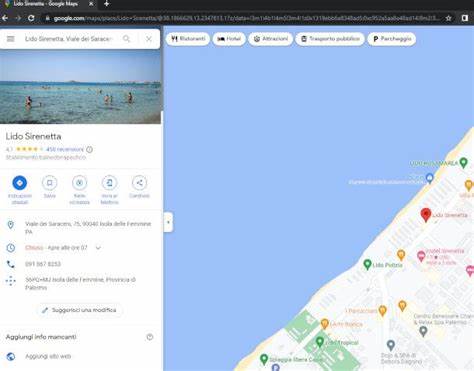
邮政编码同样是有效的地理限定工具,输入"80127的加油站"会集中显示该邮编区域内的相关地点。对于更精确的定位,可以使用经纬度坐标,例如 41.40338, 2.17403,会直接在地图上标注精确坐标点。若要寻找联系人地址,登录 Google 帐号并确保联系人已保存,输入联系人姓名能快速定位他们标注的位置。 点击地图上的任意小图钉或从左侧结果列表选择某个地点,地图会展示该地点的详细信息卡片。信息卡片通常包含地址、邮政编码、营业时间、电话号码、官方网站链接、用户评分与评论等。对于商家,常见的内容还有图片、受欢迎时间段、是否提供预约以及交通路线建议。
通过这些信息你可以判断该地点是否符合需求,查看评论可以帮助你获取其他用户的真实体验与建议。 理解 Google 地图本地搜索结果的排序逻辑,有助于你更加理性地评估展示顺序。搜索结果主要受到相关性、距离与显著性的影响。相关性指地点与搜索词的匹配程度,距离则是地点到你查询位置或当前定位点的远近,显著性反映的是该地点在现实世界中的知名度与可信度,例如大型连锁店、热门景点或在网上有大量正面曝光的商家更可能获得较高的排序。付费推广不会改变搜索结果的有机排序,任何付费内容都会有明显标注,用户可以据此辨别广告与自然结果。 在使用地图进行路线规划与获取驾车、步行或公共交通指引时,系统会根据起点与终点计算多条可行路线,并显示预计时间、路程与交通状况。
电脑端同样支持选择避开高速或设置途经点。若计划多人出行,可将保存的地点分享给同行者,确保每个人都能收到相同的地图链接与路线信息。 隐私与数据控制方面,Google 地图允许用户管理位置记录与活动数据。在账号设置中可以开启或关闭"网页与应用活动",决定是否允许将搜索与使用历史保存到帐号。关闭相关设置会减少个性化建议,但也提高隐私保护水平。若希望删除特定的定位历史或搜索记录,可以在"最近"标签中单项删除,或在账号的活动管理页面进行更全面的清理。
另外,Google 地图在电脑端的某些高级功能值得了解。你可以使用"嵌入地图"功能把自定义地图或特定搜索结果放到网站上,适合博客、商家介绍页或活动通知。若要进行更精细的地点管理,可以创建并分享自定义列表,例如旅行路线游记或常去餐馆清单。通过共享列表,团队成员或家庭成员可以共同编辑与补充地点信息,提高协作效率。 对于经常需要离线使用地图的用户,虽然电脑端的离线地图功能不如移动端直观,但你仍可通过在浏览器中保存地图页面或使用第三方工具导出特定区域的快照以备不时之需。建议在前往网络覆盖较差的地区时,提前在手机端下载离线区域,以便在旅途中使用导航与查询信息。
为了在搜索中获得更准确的结果,掌握一些实用的搜索范例很重要。输入具体的门牌号与城市能直接定位精确地址,使用交叉路口名称可以找到路口附近的重要地标,输入机场代号如 LAX 或城市名能快速定位大型交通枢纽。结合地点类型、城市与邮编可以高效缩小搜索范围,当需要联系商家时,优先查看信息卡片中的电话号码与官网链接以获取最新服务信息。 在日常工作与生活中,Google 地图不仅是定位工具,更是信息整合平台。通过合理利用筛选、保存与分享功能,你可以把地图作为项目规划、行程安排与团队协作的重要工具。无论是短途出行、长途旅行还是商业选址,熟练使用电脑端 Google 地图能节省时间并提升决策质量。
最后,实践是掌握技巧的最佳方式。建议在你常用的城市或经常前往的区域多进行搜索与保存练习,尝试不同的过滤器和分享方式,观察搜索结果的变化与排序逻辑。通过不断探索,你会发现更多省时省力的使用技巧,让 Google 地图在电脑端成为你可靠的信息助手与出行伙伴。 。