在现代办公和学习环境中,处理多语言输入变得越来越重要。Windows操作系统作为全球用户最广泛使用的平台之一,提供了便捷的方法让用户添加和切换键盘语言。无论是Windows 10还是Windows 11,系统的语言管理功能都可以帮助用户轻松实现多语言输入需求。本文将详细介绍如何在Windows 10和Windows 11中添加新的键盘语言并设置默认输入法,使用户能更加高效地操作电脑,提升工作和学习的便捷性。 Windows系统的语言设置功能主要体现在"语言首选项"和"高级键盘设置"中。用户可以通过系统设置界面,选择并安装所需的语言包,同时添加相应的键盘布局。
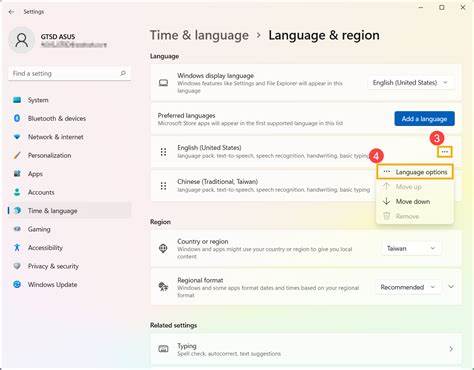
语言包不仅包含显示语言,还包括专门的键盘输入法,使用户能够灵活切换不同语言的输入方案。 对于Windows 11用户,添加键盘语言的操作相对简洁。通过任务栏搜索框输入"语言设置",进入"语言和区域"菜单后,用户可以看到已安装的语言列表。点击某个语言旁边的"更多选项"图标,进入"语言选项"页面,在此页面可选择"添加键盘",系统会提供多种常用及少见键盘布局供选择。选择后,新的键盘输入法便会被添加到该语言下,用户可根据需求自由切换。值得注意的是,当所需键盘没有在默认列表中出现时,可能需要先安装对应的语言包。
系统也支持从微软官方商店下载额外的语言包,确保输入体验多样完整。 在Windows 10中,操作步骤与Windows 11大类似。用户同样可以通过"设置"菜单进入"时间和语言"部分,进入"语言"选项卡后选择已有语言并点击"选项",接着选择"添加键盘",从中挑选所需输入法。对于未安装语言包的情况,同样可以先安装语言包后添加键盘布局。Windows 10的界面设计略有不同,但功能整体一致,保证用户可以顺畅切换输入语言。 配置默认输入法是多语言办公中的重要环节。
用户可以通过搜索"高级键盘设置"进入对应界面,找到"覆盖默认输入法"设置,从下拉列表中选择希望作为默认键盘的输入法。这样无论是在新开应用还是登录系统后,默认使用的就是设定的输入法,提高输入效率。此外,Windows 系统还支持为每个应用窗口设置不同的输入语言,用户可以勾选相关选项实现该功能。这对于需要频繁切换语言环境的用户来说非常便利,例如同时处理多语言文档的编辑者。 切换语言的方法多样,键盘快捷键是最常用且快捷的方式。Windows 默认结合"Win键 + 空格键"设置为切换当前输入法的快捷键,用户按下即可在已添加的键盘输入法之间切换。
另外,部分用户也喜欢使用"Alt + Shift"组合键切换语言。通过设置,用户可以根据自己的习惯调整这些快捷键,优化使用体验。 除了系统自带的输入法,用户还可以安装第三方输入法软件,丰富输入选择。例如很多语言都有专门的输入法,更适合特定文字的快速输入或特殊符号的录入。但无论是使用系统自带还是第三方输入法,Windows都能通过语言设置统一管理大部分输入环境,保证输入的稳定性与兼容性。 多语言输入功能不仅方便日常交流和工作,也极大拓展了Windows的使用场景。
尤其是在现在全球化迅速发展的趋势下,用户需要在同一台设备上完成多语种内容的输入和编辑,对应的输入法管理变得尤为关键。正确配置并掌握Windows中的语言添加与切换技巧,可以节省大量时间,提高使用电脑的舒适度和效率。 总的来说,无论是升华Windows 10,还是升级到Windows 11系统,用户都能够通过简单直观的设置菜单添加任意数量的键盘语言,并根据个人习惯设定默认输入法和切换快捷键。系统界面友好,操作流程流畅,适合各种水平的用户使用。同时,微软不断更新语言包和输入法支持,确保用户可以体验最新的输入技术和语言多样性。 未来,随着技术的进步,Windows平台或将进一步优化多语言输入体验,如智能语言识别、手写输入及语音识别功能的深度整合,为用户提供更加智能和便捷的输入工具。
掌握当前的语言添加和切换技巧,将为用户在复杂多变的语言环境中带来极大的便利。 总结来说,通过Windows 10和11自带的语言和输入法设置,用户可以方便快捷地添加新的键盘语言,实现输入法的无缝切换,满足多语言办公、学习和交流需求。良好的输入法管理能帮助提升工作效率,优化使用体验,是现代多语言用户必备的电脑操作技能之一。 。