当 Windows 出现更新失败、系统组件损坏或不稳定现象时,重新安装当前版本的 Windows 是一种既安全又高效的修复方法。与重置或全新安装不同,重新安装当前版本通常会保留已安装的应用程序、用户文件和个性化设置,同时针对系统文件和更新组件执行修复,这使得问题解决的风险和工作量都显著降低。本文将分步骤介绍为何选择此方法、操作前的准备、具体执行流程、可能遇到的问题与解决办法,以及针对受管理设备与企业环境的注意事项与替代方案。 为何通过重新安装当前版本修复问题值得优先考虑 重新安装当前版本的核心优势在于它恢复或替换损坏的系统文件和 Windows 更新组件,而不会影响用户的应用与数据。这适用于多种症状,包括 Windows 更新反复失败、系统功能异常、更新后出现蓝屏或应用崩溃等场景。与"重置此电脑"或使用安装介质进行全新安装相比,重新安装当前版本更节约时间和设置恢复成本,适合个人用户与需要尽量减少停机时间的办公场景。
开始之前必须确认的准备工作 在启动重新安装流程之前,务必将设备连接到稳定电源并保持网络连接畅通。建议先备份重要数据,尽管流程通常不会删除文件,但备份是防止意外的必要防护。检查磁盘是否有足够可用空间以便下载和应用修复包,关闭不必要的外接设备以避免驱动冲突。如果系统使用 BitLocker 或其他磁盘加密,建议记录恢复密钥并在必要时临时暂停 BitLocker,以免安装过程中触发解锁问题。对于使用企业账户或受公司策略管理的设备,应先联系 IT 管理员确认是否允许进行此类操作。 如何在 Windows 设置中启动重新安装当前版本 打开"设置",依次进入"系统"中的"恢复"页面,找到"解决 Windows 更新问题并重新安装"的选项。
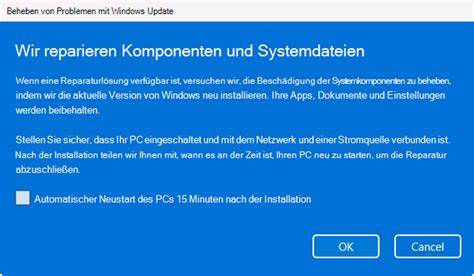
选择开始后,系统会询问是否允许在修复完成后自动在十五分钟内重启设备,用户可根据需要选择是否接受自动重启。确认启动后,系统会返回到 Windows 更新页面,开始下载用于修复的最近一次成功安装的操作系统更新的修复版本。下载完成后,系统会自动应用修复更新,完成安装后若未开启自动重启需要手动重启设备以完成过程。整个过程通常会保留应用、文件和设置,但会修复或替换损坏的系统文件与更新组件。 出现"建议重新安装当前版本以修复系统文件和组件"的提示意味着更新安装过程中遇到了系统文件或组件相关错误。按照提示选择"现在重新安装"即可打开系统的修复流程,并继续后续步骤。
如果找不到"解决 Windows 更新问题并重新安装"选项 某些情况下该选项可能不可用。常见原因包括设备由企业、学校或组织管理,或者系统版本过旧。设备需要运行 Windows 11 年度更新 2022 或更高版本,或安装 2024 年二月的可选更新或更高版本。如果设备受管理或使用特定更新策略,系统可能隐藏或禁用该选项。受管理设备、使用 autopatch 的设备或通过 WSUS/内部更新服务配置的设备通常没有该功能。在这种情况下,需要与 IT 管理员沟通或使用由组织批准的修复流程。
针对 IT 管理员与企业环境的技术说明 在企业环境中,设备可能通过 MDM、组策略或其他部署工具控制更新行为,某些策略会阻止用户访问重新安装当前版本的选项。常见会影响此功能的策略包括指定内部更新服务的 URL、延迟功能更新或质量更新的策略、设置目标功能更新版本,以及彻底移除用户访问 Windows Update 功能的策略。IT 人员在管理设备时需要评估是否允许在终端启用此项修复功能,必要时通过策略调整或集中更新管理工具提供替代的修复流程。 遇到问题时的补充排错方法 在决定重新安装当前版本之前,建议先尝试一些成本更低的排错方法。这些方法包括运行 Windows 更新疑难解答工具以自动检测并修复常见问题。可以使用系统文件检查器(sfc /scannow)扫描并修复受损的系统文件,或使用部署映像服务和管理工具(DISM)修复 Windows 映像。
如果怀疑磁盘存在错误,建议运行磁盘检查工具并修复文件系统错误。如果这些工具无法解决问题,重新安装当前版本通常能够完成更彻底的修复,因为它会重新部署更新相关的组件和受影响的系统文件。 如何使用安装介质或其他恢复选项作为备选方案 如果"重新安装当前版本"功能不可用或无法解决问题,可考虑使用安装介质进行修复安装或完全重装。使用官方的媒体创建工具生成安装 USB 后,可以选择"升级此电脑"或使用自定义安装方式。升级安装可以保留应用和文件,类似于设置中的重新安装,但需要更多手动操作。若系统严重损坏或用户愿意重置为出厂状态,可以使用"重置此电脑"选项选择保留我的文件或删除所有内容。
创建恢复驱动器和启用系统还原点也是在出现问题前应执行的防范措施,它们在系统无法正常启动时能提供额外的恢复途径。 重装完成后的检查与维护建议 重新安装当前版本并重启后,首先检查 Windows Update 是否正常,确保所有待安装的更新能够成功应用。接着验证系统激活状态、时间和区域设置是否正确。检查设备驱动程序是否需要更新,尤其是显卡、声卡和网络驱动等关键组件,必要时从厂商官网下载最新驱动程序进行安装。确认安全软件(如 Windows Defender 或第三方杀毒程序)运行正常并执行完整扫描。最后,检查 BitLocker 或其他加密功能的状态,重新启用或重新配置时请务必保存恢复密钥。
关于时间成本与预期结果 重新安装当前版本通常比完全重装或回滚更新所需时间更短,但耗时仍取决于网络速度和设备性能。下载修复更新、安装与重启整个流程可能需要数十分钟到一小时不等。修复完成后绝大多数与 Windows 更新或系统文件相关的问题会得到修复,但若问题源于第三方驱动或硬件故障,重新安装可能无法根治此类问题,因此仍需结合硬件诊断与驱动更新排查。 安全与许可方面的注意事项 重新安装当前版本不会更改 Windows 的许可状态或与 Microsoft 帐户关联的激活信息,但在某些极端情况下(例如更换主板后)可能需要重新激活。如果设备启用了磁盘加密,安装过程中请确保保存并可访问恢复密钥,否则可能导致数据无法访问。对于企业设备,遵循组织的安全策略与合规要求非常重要,未经批准请勿在受管理的设备上擅自进行系统级重装。
常见问题与解答 重新安装当前版本会删除已安装的应用或个人文件吗 重新安装通常会保留已安装的应用、用户文件和大多数设置,但某些第三方软件或驱动程序在修复过程中可能需要重新安装或更新。重要个人数据应始终事先备份。重新安装需要多长时间 完整流程的时间取决于设备性能和网络带宽,通常在数十分钟到一小时左右。若网络速度慢或系统需要大量修复组件,时间会更长。为什么我的设备看不到该选项 设备可能由组织管理,或系统版本过旧,或者未安装某些必要的 Windows 更新。企业环境中常见的组策略和 MDM 配置会影响该选项的可见性。
重新安装未能解决问题怎么办 如果重装后问题依旧,建议检查硬件健康状态、运行内存和磁盘检测工具,排查第三方驱动或兼容性问题,必要时使用安装介质进行更彻底的修复或联系支持人员。是否建议所有用户都使用此方法 虽然对于多数更新或系统文件问题这是一个安全且便捷的首选方案,但受管理设备、特殊企业环境或存在未备份重要数据的情形下,应先与 IT 管理员沟通并做好备份计划。 总结与最佳实践建议 重新安装当前版本是修复 Windows 更新与系统组件问题的有效工具,能够在不丢失应用和个人文件的前提下恢复系统健康。操作前请确保设备接入电源并联网,做好数据备份,记录并处理加密相关的恢复密钥。先尝试较轻量的排错工具如 Windows 更新疑难解答、SFC 和 DISM,在这些手段无法奏效时再使用重新安装流程。企业用户应留意管理策略的影响并与 IT 团队协同操作。
完成重装后务必检查更新、驱动和安全软件状态,确保系统恢复到良好运行状态。 通过合理的准备和步骤执行,使用重新安装当前版本可以将大部分与 Windows 更新和系统文件相关的问题恢复到正常运行,从而最大限度地减少停机时间和数据迁移成本。如果对具体操作存在疑问或遇到特殊错误,建议查阅官方文档或联系技术支持以获取针对性帮助。 。





