在日常上网和资料收集过程中,浏览器收藏夹(收藏夹、书签)如果没有良好管理,很容易变成信息垃圾堆。微软的新版 Microsoft Edge 提供了多种收藏夹管理工具,从收藏栏到收藏夹页面,再到 Collections(集合)功能,以及跨设备同步和导入导出能力。了解这些功能,并建立一套适合自己的整理习惯,能够大幅提高浏览效率与知识管理能力。 先从收藏夹的基本概念说起。收藏栏是位于浏览器窗口顶部的快捷区,适合放置常用网站与工作相关的链接;收藏夹菜单收纳所有收藏项,适合结构化保存较多的链接;Collections 更偏向于主题式、项目式的资料聚合,支持网页、图片和笔记的混合保存。根据用途将三者区分使用,是初步提升收藏夹可用性的关键。
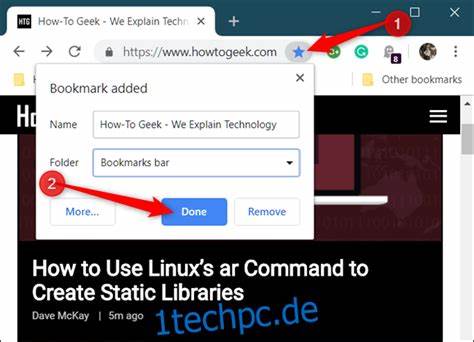
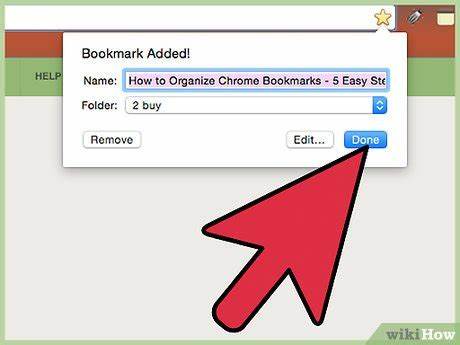
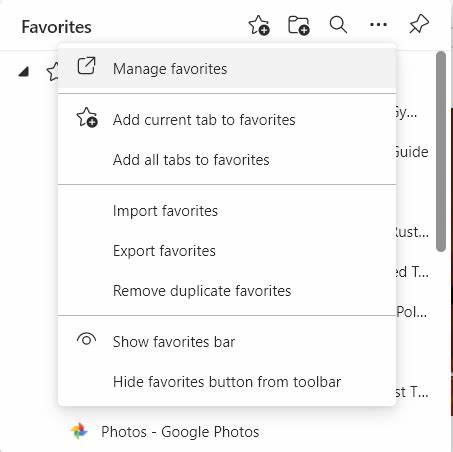
创建与管理收藏夹的基本操作非常直观。添加收藏夹可以使用快捷键 Ctrl+D,也可以点击地址栏右侧的收藏图标,然后选择保存到收藏栏、保存到收藏夹或新建文件夹。通过拖放可以在收藏夹之间移动项,选中多个项后也可以批量移动或删除。重命名和编辑收藏夹的链接,可在收藏夹页面中右键单击条目进行修改。想快速打开收藏夹管理界面,可使用快捷键 Ctrl+Shift+O,或在"设置和更多"菜单中选择"收藏夹"并打开收藏夹页面。 让收藏夹更有序的第一步是建立清晰的文件夹结构。
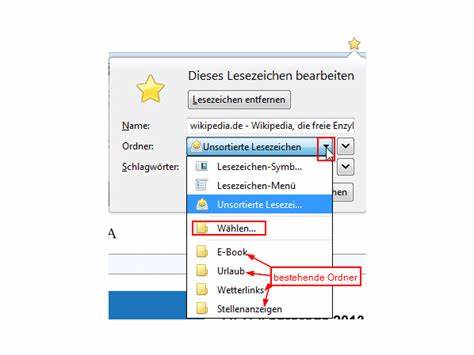
按照项目、用途或频率划分文件夹,例如"工作-项目A"、"学习-技术文章"、"常用工具"等。避免单一的"杂项"文件夹堆积过多链接;如果某些链接暂时不确定分类,可以放入"稍后整理"或"阅读列表"临时存放,定期清理并分类。对于长期保存但很少访问的资源,可以新建"归档"类别,将不常用但重要的内容隔离,减少主目录的噪音。 排序与批量操作是处理大量收藏夹时的利器。收藏夹页面提供按名称排序功能,右键空白处选择"按名称排序",可以瞬间将同类条目按字母或汉字顺序排列,便于查找。筛选与搜索功能可以快速定位特定链接;在收藏夹页面顶端的搜索框中输入关键词,即可检索标题与网址中的匹配项。
批量删除和批量移动能够节省大量重复操作,适用于清理过期或重复的收藏项。 收藏夹的跨设备同步是实现无缝访问的基础。只要用 Microsoft 账号登录 Edge,并在设置中启用"同步"功能,就能在所有设备之间同步收藏夹、密码、历史记录和扩展。检查同步设置时,确认"收藏夹"选项已打开,并且使用的是同一个个人资料。若发现收藏夹没有同步,建议先检查网络连接、微软账户状态以及 Edge 版本是否为最新,必要时登出再重新登录,或在同步设置中重置同步数据。 导入与导出收藏夹是迁移或备份的关键步骤。
当你从其他浏览器迁移到 Edge,或要把收藏夹备份到本地,使用导入导出功能即可。进入收藏夹页面或通过设置中的导入选项,可以从 Chrome、Firefox 或 HTML 文件导入书签。导出收藏夹通常会生成 HTML 格式的文件,便于在需要时再次导入或做长期存档。定期导出并保存一份离线备份,可以在账户问题或误删后迅速恢复。 避免重复收藏与维护链接有效性同样重要。随着时间推移,很多网站会搬迁或失效。
定期检查收藏夹中链接的有效性,删除死链或更新到新的 URL,可以保持收藏夹的实用性。有些浏览器扩展或第三方工具能帮助查找重复项与死链,但要注意来源和权限,避免使用未经验证的软件操作敏感数据。 Collections 功能是 Edge 的特色工具,适合做主题收集与项目式整理。与传统收藏夹不同,Collections 更像是剪贴板和笔记结合体,可以在一个集合中保存多个网页、图片和文本笔记,支持将内容导出到 Excel 或 Word,便于整理研究资料或制作资料包。建议把 Collections 用于短期研究、竞品分析、旅行计划等需要综合信息整理的场景,而把长期常用的网站保存在收藏栏或收藏夹中。 提升管理效率的细节点包括利用书签名称优化检索、加上前缀或标签性关键词以便搜索、使用子文件夹控制层级深度、以及把最常用的网站固定在收藏栏的左侧以便快速点击。
对于团队或共享电脑环境,使用不同用户资料或人物配置可以避免收藏夹混乱。教育与企业环境中,管理员可以通过配置策略来统一收藏夹初始模板,减少个人配置时间。 移动端的 Edge 也支持收藏夹和 Collections 的同步,这意味着你可以在手机上保存网页并在桌面端继续整理。移动端的界面更偏重简洁,建议在手机上把即时发现的有用信息先保存到"稍后整理"或某个集合,回到电脑端再进行系统分类与归档。同步失败时,检查移动设备上的 Edge 是否使用相同账号,并确认同步选项已开启。 排查常见问题时,先从最简单的检查做起。
若收藏夹不见了,确认当前使用的是否为正确的浏览器个人资料并且已登录。若同步异常,尝试关闭并重新开启同步,或在微软账户页面确认账户状态。若导入失败,检查源文件是否为标准的 HTML 书签文件或目标浏览器是否支持导入格式。遇到无法解决的问题,可通过 Edge 的反馈功能提交问题,或在微软社区与技术支持查找类似案例与解决方案。 随着使用时间增长,建立固定的整理习惯会带来显著收益。可以每周花十到二十分钟清理"稍后整理"文件夹,将新的链接分类到正确的目录;每月进行一次导出备份;每季度检查收藏夹的组织结构是否仍然适应当前工作与兴趣。
如果你处理大量资料,推荐把 Collections 与云端笔记工具(如 OneNote、Notion)结合使用,把临时收集与长期归档分层管理。 最后,收藏夹管理不仅是技术操作,更是信息管理与时间管理的延伸。通过合理的文件夹结构、定期清理、导入导出备份与跨设备同步,可以让 Microsoft Edge 成为一个高效的个人知识入口。无论你是内容创作者、研究人员,还是日常的互联网用户,掌握这些整理技巧都能让你在信息海洋中更快找到所需,减少重复搜索所浪费的时间。现在就打开 Edge,整理你的收藏夹,把常用资源放到理想的位置,建立起可持续的整理流程,从而把浏览器变成真正属于你的知识管理工具。 。