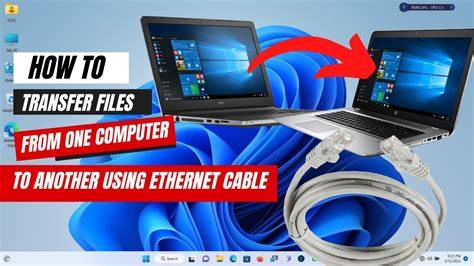
了解如何通过以太网直连在两台电脑之间快速传输大文件,无需网络或外部存储设备,实现高速、低延迟的文件共享。
在日常工作和项目管理中,大文件的快速迁移常常成为瓶颈。传统的云存储受限于上行带宽和服务器限速,U盘则受制于USB协议的主从结构以及实际传输速率,而普通Wi‑Fi在穿越墙壁或距离稍远时会出现掉包和延迟。上述方式在传输数十GB甚至上百GB数据时,往往耗时数小时甚至更久。相比之下,使用一根普通的以太网直连线将两台电脑直接相连,能够在不依赖任何中间设备的情况下,实现几乎千兆级别的吞吐量,既省时又省力。 以太网之所以在点对点传输中表现突出,主要源于其物理层的差分信号设计。差分信号能够有效抵御射频干扰和地电位漂移,使得信号在数米乃至十几米的距离内几乎不受损耗;此外,以太网链路采用全双工模式,发送和接收可以同时进行,极大提升了有效带宽。

现代千兆网卡在配合Cat5e以上规格的网线时,理论速率可达1 Gbit/s,实际可用速率往往在800 Mbit-950 Mbit之间,足以在数分钟内完成数GB文件的复制。 准备工作非常简单,只需要两台配备千兆网卡的电脑、一根长度不超过100米的以太网直通线(Cat5e、Cat6或更高)以及具备管理员权限的Linux环境。网卡的驱动程序在主流发行版中已经默认支持,无需额外安装。只要确保两台机器的网卡没有被系统自动关闭或进入节能模式,就可以进行后续的网络配置。 在没有DHCP服务器或路由器的情况下,手动分配链路本地IPv6地址是最直接的办法。假设两端分别使用eth0网卡,发送端可以执行"ip address add dev eth0 fd42:dead:beef::1/48",随后使用"ip link set dev eth0 up"将接口激活;接收端则使用相同的命令,只是把地址改为fd42:dead:beef::2/48。
需要注意的是,IPv6地址前缀必须是同一子网,否则两端将无法相互发现。完成上述配置后,系统会自动生成链路本地链路地址,连通性即可在数秒内建立。 为验证链路已经成功建立,可以在接收端运行"ping6 fd42:dead:beef::1"或直接使用常用的ping命令(Linux会默认把IPv4地址解析为IPv6),若返回正常的往返时间,则说明两台机器已经可以互相通信。若ping不通,先检查网线是否插紧、网卡是否已经UP、是否出现autonegotiation错误;在极端情况下,手动设置MTU为1500或更低的值(使用"ip link set dev eth0 mtu 1500")往往可以排除兼容性问题。 一旦链路确认无误,就可以利用轻量级工具实现高速文件传输。一种常见的组合是使用socat配合dd:接收端先执行"socat - TCP6-LISTEN:1234 | dd status=progress of=/home/user/big_file.tar.gz",该命令会在IPv6的TCP端口1234上监听数据并将接收到的字节直接写入目标文件;发送端则运行"socat - 'TCP6-CONNECT:[fd42:dead:beef::2]:1234' < big_file.tar.gz",将文件内容通过TCP流发送过去。

整个过程无需额外的协议栈,只要两端保持网络畅通,即可实现几乎无压缩的原始吞吐。 如果希望在传输过程中加入加密和身份验证,SSH/SCP是更合适的选择。首先在发送端生成SSH密钥对(ssh-keygen -t ed25519),并将公钥复制到接收端的~/.ssh/authorized_keys文件中。随后,使用scp命令即可完成加密传输,例如"scp -P 22 big_file.tar.gz user@[fd42:dead:beef::2]:/home/user/"。SCP在底层使用SSH的加密通道,传输速度虽然会因为加密运算略有下降,但在现代CPU上仍然能够保持数百兆位每秒的实际吞吐量。 对于需要频繁同步或只传输差异部分的场景,rsync是首选工具。
rsync支持远程增量同步,只把文件的改动部分发送到对端,从而大幅降低网络流量。使用时只需在发送端执行"rsync -avz --progress big_file.tar.gz user@[fd42:dead:beef::2]:/home/user/"。如果两端已经配置好SSH密钥登录,rsync会自动通过SSH进行加密传输;若对安全性要求更高,也可以使用rsync自带的ssh选项进行端口指定。 在Windows和Linux混合环境中,SMB(Server Message Block)文件共享仍然是最通用的方案。Linux端可以安装并启动Samba服务,编辑smb.conf文件,创建一个公开的共享目录,例如[public]路径为/home/public。然后在Windows资源管理器中输入"\\fd42:dead:beef::2\public"(注意使用IPv6地址时需要在地址前后加方括号),即可像访问本地磁盘一样进行拖拽复制。
虽然SMB协议本身有一定的协议开销,但在千兆链路上仍能保持600 Mbit以上的有效传输速率。 NFS(Network File System)是Linux下另一套成熟的网络文件系统,适用于对性能要求更高的场景。服务端需要在/etc/exports中声明共享路径,例如"/home/public fd42:dead:beef::1/48(rw,sync,no_subtree_check)",随后执行"exportfs -a"和"systemctl restart nfs‑server"。客户端只需挂载:"mount -t nfs6 fd42:dead:beef::1:/home/public /mnt/nfs"。NFSv4基于TCP,传输效率高,尤其在处理大文件或大量小文件时,延迟明显低于SMB。 从实际测试来看,使用一根普通的Cat6直通线在两台配备Intel i219‑V或Realtek RTL8111/8168网卡的机器上,iperf3测量得到的单向吞吐量经常在900 Mbit左右,折算成字节约为112 MB/s。
也就是说,10 GB的文件大约需要90秒即可完成传输;如果两端均支持10GbE网卡并使用Cat6a以上的线材,速度可以进一步提升至数Gb/s。相对而言,普通的USB 3.0 U盘在理想状态下的读写速度往往只有100-150 MB/s,且受限于主从协议的握手时间,实际拷贝时间常常是预估的两倍。 在出现连接异常时,首先要确认链路状态。使用"ip link show eth0"检查是否出现"state UP",若显示"DOWN",可能是网线未插好或网卡驱动异常;其次使用"ethtool eth0"查看自动协商的速率和双工模式,确保两端均为1000baseT Full duplex;若出现协商为半双工或100M,需要手动强制设置"ethtool -s eth0 speed 1000 duplex full autoneg off"。防火墙iptables或firewalld规则有时也会阻止ICMP或TCP端口的通信,此时可以暂时使用"iptables -I INPUT -s fd42:dead:beef::1 -j ACCEPT"放行对应地址。 安全是网络传输不可忽视的一环。
虽然直连以太网本身不经过公共互联网,攻击面相对有限,但如果机器处于不安全的局域网中,仍可能被窃听。推荐的做法是始终使用SSH或TLS等加密通道进行文件传输;即便是使用socat,也可以在TCP之上叠加OpenSSL形成的加密隧道,例如"socat - OPENSSL-LISTEN:1234,cert=server.pem,key=server.key,verify=0 TCP6-LISTEN:1235"。在企业内部或实验环境下,也可以通过在两端布置独立的防火墙规则,仅允许特定IPv6前缀的流量通过,从而进一步降低风险。 在实际使用中还有一些细节值得关注:尽量使用质量可靠的Cat6或更高规格的网线,避免超长布线导致信号衰减;如果传输的是极其敏感的数据,最好在传输前先对文件进行压缩并使用强加密算法(如AES‑256)进行包装;定期检查网卡的驱动版本,新版驱动往往修复了兼容性以及性能方面的bug;对于频繁进行大批量数据迁移的场景,可以考虑在两台机器上部署一个小型的HTTP服务器(如python3 -m http.server),然后使用curl或wget进行多线程下载,进一步提升并行度。 当然,以太网直连并不是唯一的选项。若两台设备都具备Thunderbolt 3或USB‑4接口,Linux内核已经支持通过/dev/tbstreamX进行点对点的流式传输,速度可达数十Gb/s;但目前这类硬件的普及度仍不及千兆以太网。
对于更轻量级的需求,优质的USB‑C直连线配合USB‑PD也可以实现数Gb的传输,只是需要确保两端均支持相同的协议标准。传统的云存储或外部硬盘在跨地域、跨平台场景下仍有其便利性,但在带宽和时延要求极高的本地环境中,以太网的优势仍无可替代。 综上所述,利用一根普通的以太网直连线配合IPv6链路本地地址,就能在没有任何网络设备的情况下,实现两台电脑之间的高速、低延迟文件传输。无论是通过socat、scp、rsync、SMB还是NFS,都可以根据实际需求和安全要求灵活选择。相较于云端、U盘或Wi‑Fi,以太网直连在速度、稳定性和成本方面都表现突出,值得在实验室、工作站以及临时数据迁移场景中广泛采用。只要做好基本的网络配置与安全防护,几秒钟内即可完成数GB甚至数十GB的大文件复制,真正实现'即插即用'的高效传输体验。
。