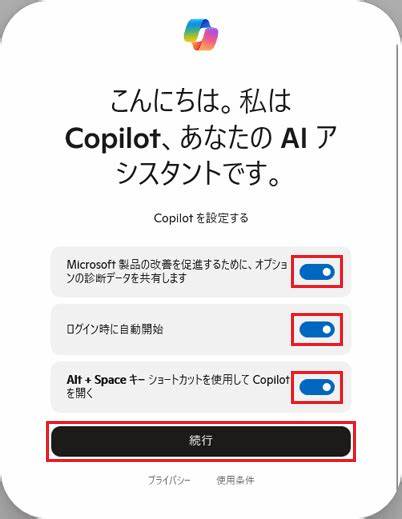
随着人工智能技术的迅速发展,微软CoPilot作为一款集成于Windows 11系统中的智能助手,备受广大用户的关注和期待。然而,很多用户在实际使用过程中却遇到了CoPilot无法正常启动或频繁失效的问题,导致体验大打折扣。本文将系统梳理CoPilot不能使用的可能原因,结合实用的调试方法,帮助用户尽快解决这一困扰。CoPilot无法使用的情况常常显示类似"微软方面的问题,用户本身没有问题,请稍后重试"的提示,这表明故障可能涉及微软服务器或者服务状态。面对这样模糊的错误信息,用户往往无从下手。首先,确保Windows系统和CoPilot应用均已更新到最新版本是必要的基础步骤。
微软持续优化系统性能的同时,也会发布针对CoPilot的功能修正和稳定性增强补丁,过时的软件版本容易导致兼容性问题。其次,Microsoft账号的正确登录对CoPilot的使用至关重要。CoPilot的部分功能依赖于云端服务和个性化数据同步,未登录或登录异常的账号会导致功能受限。用户应登录微软官方账号,确认账号状态良好,同时验证网络连接畅通以保证与服务器的正常通信。除了账号问题,浏览器尤其是Microsoft Edge的状态也会对CoPilot产生影响。由于CoPilot在背后大量依赖Edge的支持和资源加载环境,浏览器的缓存堆积、不兼容扩展或者版本落后,都可能阻碍CoPilot的调用和执行。
建议用户清理浏览器缓存,禁用非必需扩展程序,保持Edge更新,以排除因浏览器问题引发的故障。此外,有用户反馈尝试新建本地用户账号并使用一个全新的Microsoft账号登录后,CoPilot功能恢复正常。这表明现有用户配置文件或个性化设置中可能存在冲突或错误,导致出现无法使用的状况。通过新账号测试不仅能确认问题的具体范围,也有助于用户决定是否迁移数据或重置环境以解决问题。在系统层面,采用"干净启动"(Clean Boot)模式启动Windows,有助于排除第三方软件或后台进程干扰。干净启动时只加载必要的系统服务和驱动程序,避免核心功能被外部程序阻碍,许多复杂的软件冲突或驱动不兼容问题可以通过这种方式被检测和修正。
还有一点值得用户注意的是,微软官方对CoPilot的服务器负载管理会因用户访问量及维护等因素引发临时不可用状态,尤其在发布初期或高峰期。这种情况下就算用户本地没有问题,也可能遇到无法使用的情况。遇到这类服务器端问题,耐心等待官方维护完成或网络恢复是最有效的选择。对于广大Windows 11用户来说,保持系统更新、网络畅通、账号正常登录是确保CoPilot正常运行的首要步骤。除此之外,做好浏览器管理,保持环境的简洁和兼容,也是提升使用体验的重要因素。若问题依旧无法解决,尝试通过微软官方社区提问或者联系技术支持能获得更专业的帮助。
合理利用Microsoft提供的工具和资源,能够有效缩短问题排查时间,恢复高效的智能辅助体验。总的来说,Windows 11中的CoPilot是极具潜力的智能助手,但由于其依赖于多方面的系统和服务支持,用户在遇到"无法使用"的提示时应从多个角度入手排查。通过账号管理、浏览器优化、本地用户切换、干净启动及关注微软服务器状态等综合手段,大多数问题都能得到有效解决。未来微软可能会继续完善CoPilot的稳定性和可用性,为用户带来更加顺畅的操作体验。作为用户,理解基本的调试方法和维护技巧,不仅能应对当前的使用难题,也有助于在智能助手日益普及的时代更好地适应并发挥技术红利。 。