近年来,微软加快了人工智能技术在办公软件中的整合步伐。微软365 Copilot作为微软最新AI助理产品,旨在为用户在Word、Excel、PowerPoint等Office应用中带来智能协助,提升工作效率。然而,随着微软宣布将在2025年秋季开始,让微软365 Copilot应用在多台Windows设备上自动安装,许多用户和企业开始关注该功能的影响以及如何控制这一系统变动。 微软的计划明确表示,只要Windows设备上安装了微软365版本的Office应用,例如Word、Excel或其他办公软件,系统将在后台自动安装微软365 Copilot应用。此举意味着Copilot应用无需用户手动下载或授权,便会静默布署到设备中。微软强调安装过程不会打扰用户操作,但如此无感知的应用自动添加,仍引发了市场和用户的激烈讨论。
目前,微软的自动安装策略并非适用于所有地区。特别是来自欧洲经济区(EEA)的用户暂时不会遇到该自动安装,因为微软基于当地的法规和隐私要求作出了例外处理。但对于全球其他地区的广大用户,特别是企业环境中普遍采用微软365的情况,Copilot的自动安装可能会成为常态。 此举反映了微软推动其AI产品生态的一致战略,通过将Copilot直接装入操作系统和办公软件,增强用户对AI功能的依赖性。虽然COPILOT被誉为能大幅提升创作与数据处理效率的革新性工具,但对于一些希望维持传统工作环境且关注隐私安全的用户而言,未经允许的自动安装则被视为对用户自主权的侵犯。 幸运的是,微软官方公布了多种方法让用户和管理员可以阻止微软365 Copilot的自动安装和开启。
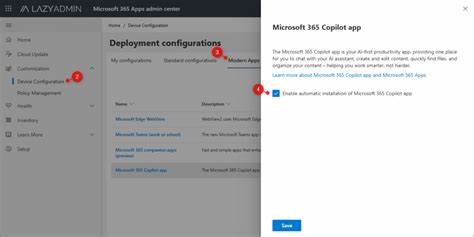
首先,有微软365管理员账户权限的用户可以通过微软365应用管理中心进入设备配置页面,在现代应用设置中找到微软365 Copilot应用选项,取消"启用自动安装"的勾选。这样便能从源头阻止自动下载和安装过程,对于企业环境的统一管理尤为关键。 对于普通用户,微软建议可利用Windows的组策略编辑器或者注册表编辑器实现Copilot功能的关闭。通过组策略编辑器,用户可找到相关设置路径,在"计算机配置"或"用户配置"下的"管理模板""Windows组件"中找到"Windows Copilot"部分,启用"关闭Windows Copilot"策略。注册表方法则涉及在相应键值路径下新建DWORD值并设置终止安装和启用标识,这些手段虽需一定技术基础,但大多技术爱好者和IT管理员都能轻松操作。 需要注意的是,组策略和注册表调整主要作用于禁用Copilot的功能运行,能否彻底阻止应用自动安装尚有待观察。
但即便Copilot已被安装,用户同样能够通过Windows设置中的"应用和功能"直接卸载该应用,保证设备干净和个性化定制。 用户对微软自动安装Copilot的反馈褒贬不一。一方面,很多人欢迎微软将最前沿的AI助理集成至办公套件,认为这能让日常工作更加智能高效,减少重复性操作负担。另一方面,也有用户批评微软在未征得明确同意的情况下持续增加系统负载和预装应用,担心会降低设备性能,同时增加了隐私泄露的风险。部分用户表达了转向Linux等开源操作系统以减少微软生态锁定的意愿。 此外,企业用户尤其关注自动安装对业务影响与安全风险。
由于Copilot是新兴AI产品,且微软官方已提醒用户不应在关键业务中依赖当前AI功能,自动安装可能带来一定的合规和数据风险。IT部门需尽早介入防护流程,通过系统策略和权限配置确保企业环境的稳定及数据安全。 总结来看,微软365 Copilot的自动安装计划代表了微软强化AI生态的决心,但与此同时也引发了围绕用户选择权和隐私保护的讨论。作为Windows及微软365用户,掌握管理和屏蔽自动安装的技巧显得尤为重要。定期检查系统设置,主动配置管理员选项,或者根据个人需求进行组策略与注册表调整,皆能帮助用户把控设备状态,确保在享受AI带来便利的同时,维持对系统的完全掌控。 相信随着技术进步和使用反馈的积累,微软或将进一步完善Copilot的安装和使用机制,提供更灵活和透明的解决方案,让用户在数字办公的新时代中既得益于AI红利,也无惧隐私与控制权的失衡。
对于现阶段的用户而言,及时了解自动安装消息并落实适当的防范措施,是迎接微软365 Copilot新时代的最佳准备。 。