加密税务与合规

如何使用惠普(HP)打印机高效扫描文档的全面指南

加密税务与合规
本文详细介绍了使用惠普打印机进行扫描的各项技巧和步骤,涵盖不同操作系统及设备的扫描方法,帮助用户轻松掌握打印机扫描功能,提高办公效率。

本文详细介绍了使用惠普打印机进行扫描的各项技巧和步骤,涵盖不同操作系统及设备的扫描方法,帮助用户轻松掌握打印机扫描功能,提高办公效率。

在现代办公环境中,打印机不仅仅是打印工具,更是集扫描、复印多功能于一体的重要设备。惠普(HP)打印机凭借其高质量和智能功能,成为众多用户的首选。掌握如何高效地使用惠普打印机进行扫描,将大大提升文档数字化的速度和便利性。本文将从多方面详细讲解如何通过惠普打印机完成各种扫描任务,助你轻松实现办公自动化。 首先,了解惠普打印机的扫描功能非常关键。惠普打印机通常支持从多平台进行扫描操作,包括Windows、macOS、iOS、Chromebook等多种系统,这意味着用户能够灵活选择最适合自己的设备进行扫描,无论是在办公室还是在移动中。

除了基本的硬件连接外,惠普还开发了多款配套应用软件,例如HP Smart App,这些智能应用不仅简化扫描流程,还支持实时预览、多格式保存以及云端存储功能,极大地提升了扫描体验。 进行扫描之前,必须确保硬件连接正常。对于大多数用户而言,连接步骤包括通过USB线缆或无线网络将打印机与电脑或移动终端相连。无线连接为扫描操作提供更多便利,用户无需受限于线缆,更适合在多设备环境中使用。连接成功后,安装相应的驱动程序和HP Smart等应用,是顺利扫描的基础。HP官方网站提供最新驱动下载和详细安装指导,用户可根据打印机型号及操作系统版本,选择最匹配的软件版本。

在Windows系统上,扫描操作可以通过HP Smart App 或传统的"Windows扫描仪"软件完成。打开HP Smart后,用户只需选择扫描选项,设置分辨率、文件类型、扫描区域等参数,然后启动扫描。如此流程简单直观,适合办公人士快速完成文档数字化。对于更高级的需求,如批量扫描、OCR文字识别等,HP Smart也提供了一定级别的支持,确保用户能够获得高效且精准的扫描结果。 macOS用户同样可以通过HP Smart App进行扫描,同时系统自带的预览(Preview)工具也支持扫描功能。连接打印机后,只需启动"图像捕捉"应用,即可在此界面调用打印机扫描功能,调整相关设置后开始扫描。

macOS的系统优化确保了扫描文件质量,且与苹果生态深度融合,使得扫描文档能够方便地保存至iCloud或其他云端,方便跨设备同步和共享。 移动设备方面,惠普为iOS和Android用户均提供了HP Smart移动应用。安装完毕后,无论是拍摄拍摄照片还是直接扫描文件,均可通过应用实现快速上传和编辑。HP Smart还支持将扫描文件保存为PDF、JPEG等多种格式,并能直接发送邮件或上传至常见的云存储服务,如Google Drive、OneDrive等,提高了工作流的灵活性和效率。特别是在Chrome OS设备中,用户可以借助该应用完成扫描,极大拓宽了扫描的终端选择空间。 除了基础扫描,用户在使用过程中还应注意扫描质量调节。

通过调节分辨率,能够确保细节的清晰度;选择适当的色彩模式(彩色、灰度或黑白)能够满足不同文档需求。对于重要文件,启用OCR文字识别功能,可实现文档内容的文字提取,方便后续编辑和搜索,极大增强了扫描的实用价值。此外,定期清洁扫描玻璃和打印机内部结构,也是保障扫描质量不可忽视的步骤。 针对特殊需求,惠普打印机支持多页文件自动进纸扫描(ADF),使得批量文档数字化变得更加快捷高效。用户只需将多页文档放入自动进纸器,设置扫描参数,即可实现连续扫描,显著节省时间。对于单页扫描,平板扫描仪同样表现出色,能够清晰捕获每一页细节,适合对质量要求极高的工作场景。

若在扫描过程中遇到问题,惠普官网社区及支持中心是重要资源。社区内聚集了大量HP爱好者和专家,用户可以查阅历来的讨论及解决方案,或直接咨询技术支持,以获得专业指导。为了防范诈骗,用户应注意识别假冒的支持信息,优先访问官方渠道,保障操作安全。 总而言之,掌握惠普打印机的扫描功能不仅提升了日常办公的数字化水平,也为信息管理与共享提供了强有力的支持。通过合理利用HP Smart App和各平台原生工具,结合多样化的扫描设置和功能,用户能够轻松应对各类文档处理需求。随着办公自动化的不断推进,懂得高效扫描必将成为提升竞争力的重要技能。

因此,无论是企业还是个人,都值得深入了解并熟练掌握惠普打印机扫描的全流程,尽享智能办公带来的便捷与高效。 。

飞 加密货币交易所的自动交易 以最优惠的价格买卖您的加密货币

下一步
了解如何在Windows笔记本电脑上轻松找到并使用HP扫描助手,提升扫描效率,解决常见问题,确保高效管理多功能打印设备。本文详解安装步骤、定位方法及使用技巧,帮助用户充分发挥HP扫描助手的功能。
2026年01月01号 16点07分51秒 如何在笔记本电脑上找到并使用HP扫描助手的全面指南

了解如何在Windows笔记本电脑上轻松找到并使用HP扫描助手,提升扫描效率,解决常见问题,确保高效管理多功能打印设备。本文详解安装步骤、定位方法及使用技巧,帮助用户充分发挥HP扫描助手的功能。

在现代办公环境中,快速访问扫描仪工具极大提升工作效率。了解如何在Windows操作系统中创建扫描仪快捷方式,方便即刻启动扫描程序,让相关设备更加易用。本文详细解析步骤与技巧,帮助用户解决扫描快捷方式找不到或消失的问题。
2026年01月01号 16点08分26秒 如何轻松将扫描仪快捷方式添加到桌面提升工作效率

在现代办公环境中,快速访问扫描仪工具极大提升工作效率。了解如何在Windows操作系统中创建扫描仪快捷方式,方便即刻启动扫描程序,让相关设备更加易用。本文详细解析步骤与技巧,帮助用户解决扫描快捷方式找不到或消失的问题。

全面介绍如何从官方渠道下载HP扫描软件,解决软件兼容性问题,并提供扫描功能的优化建议,助力用户轻松使用HP扫描设备。
2026年01月01号 16点09分08秒 如何下载HP扫描软件及解决常见扫描问题的完整指南

全面介绍如何从官方渠道下载HP扫描软件,解决软件兼容性问题,并提供扫描功能的优化建议,助力用户轻松使用HP扫描设备。

了解如何在Windows系统上高效安装和使用HP扫描软件,确保扫描设备顺利连接,提升文档数字化管理效率,适用于各种HP扫描设备和Microsoft 365环境。
2026年01月01号 16点09分42秒 如何轻松安装HP扫描软件,提升办公效率

了解如何在Windows系统上高效安装和使用HP扫描软件,确保扫描设备顺利连接,提升文档数字化管理效率,适用于各种HP扫描设备和Microsoft 365环境。

详细介绍如何为HP ENVY 6032e全能一体机下载安装WIA驱动,帮助用户顺利完成扫描功能设置,提升办公效率和设备兼容性。文中涵盖安装步骤与问题排查,适合Windows 11用户参考。
2026年01月01号 16点10分16秒 如何下载安装HP ENVY 6032e全能一体机的WIA驱动以实现高效扫描体验

详细介绍如何为HP ENVY 6032e全能一体机下载安装WIA驱动,帮助用户顺利完成扫描功能设置,提升办公效率和设备兼容性。文中涵盖安装步骤与问题排查,适合Windows 11用户参考。

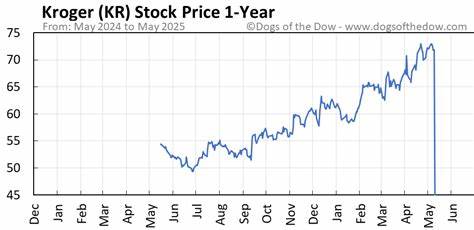
本文深入分析了美国大型食品零售商克罗格公司股票近期的市场表现,比较其与道琼斯工业平均指数的涨跌幅度,探讨克罗格股票的成长潜力及投资价值,同时结合最新财报数据和行业动态,为投资者提供全面且实用的参考信息。
2026年01月01号 16点11分46秒 克罗格股票表现是否超越道琼斯工业平均指数?深度分析与未来展望

本文深入分析了美国大型食品零售商克罗格公司股票近期的市场表现,比较其与道琼斯工业平均指数的涨跌幅度,探讨克罗格股票的成长潜力及投资价值,同时结合最新财报数据和行业动态,为投资者提供全面且实用的参考信息。

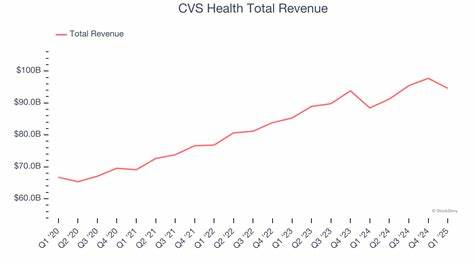
本文深入剖析Centene公司的股价表现,通过与医疗行业其他主要股票的比较,探讨其市场表现的背后因素以及未来潜力,帮助投资者更好地理解这一大型医疗企业的投资价值。
2026年01月01号 16点13分03秒 Centene股价表现解析与其他医疗股的对比分析

本文深入剖析Centene公司的股价表现,通过与医疗行业其他主要股票的比较,探讨其市场表现的背后因素以及未来潜力,帮助投资者更好地理解这一大型医疗企业的投资价值。