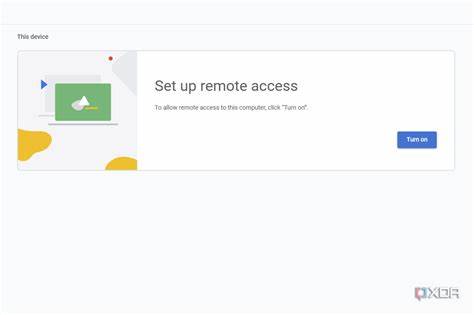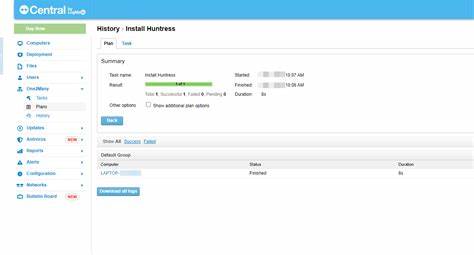
随着远程办公的普及和IT管理的复杂度增加,远程访问工具LogMeIn成为了许多企业保障远程工作效率的重要选择。然而,在实际部署过程中,如何实现LogMeIn的静默安装成为了不少运维人员和IT管理员头疼的问题。本文将详细探讨如何在无需订阅LogMeIn Central的情况下,完成LogMeIn的静默安装,简化远程软件部署流程,提升工作效率。 LogMeIn作为远程访问解决方案,其安装通常需要用户交互,尤其是涉及安装过程中的用户名密码输入以及权限确认等环节。对于IT团队而言,在远程为数百甚至上千台设备部署时,这种人工操作不仅耗时耗力,且容易出错,影响业务连续性。很多管理员期待实现无人值守的静默安装,即无需用户干预即可自动完成部署和配置。
首先,必须澄清的是,LogMeIn Central是官方提供的集中管理解决方案,它确实能帮助管理员统一推送和维护LogMeIn客户端,实现批量部署和管理。但由于成本、订阅限制或灵活性考量,并非所有用户都选择LogMeIn Central。因此,是否必须有LogMeIn Central才能做静默安装,答案是否定的。通过一定的脚本技巧和安装参数设置,同样可以突破手动安装的限制,实现静默安装效果。 过去,很多IT人员会借助MSI安装包的修改工具比如Orca,对LogMeIn安装程序的MSI文件进行参数调整,预设登陆凭据等信息,从而规避安装时手动输入的痛点。然而,随着LogMeIn版本的更新和安装包加密策略不断强化,许多原有参数不再适用或被隐藏,使得直接修改MSI难度骤升,甚至无法达到预期效果。
基于此,推荐的思路是转向结合批处理脚本或PowerShell脚本,通过命令行方式调用LogMeIn安装程序。关键是利用安装程序本身支持的命令行参数实现静默安装。例如,一些版本的LogMeIn安装程序支持参数"-s"或"/silent",启用无窗口安装模式。同时,可以预先设置默认访问密码或管理员帐号,方便远程登陆管理。 在实际操作中,首先需要在已配置好的测试环境中反复验证安装参数的兼容性及安全性。尽量避免在用户机器上直接测试未经充分测试的脚本,以免引发安全隐患或安装失败。
其次,对不同版本的Windows系统,尤其是Windows 10及更新的Windows Server环境,需考虑操作系统对脚本执行和程序安装权限的限制,确保安装脚本能以管理员权限运行。 另外,为避免安装后仍需用户验证,可结合组策略或其他集中权限管理工具,实现自动登录凭据分发与更新。这样不仅减少了人工干预,也提升了软件的安全性和管理效率。此外,通过日志监控安装过程,也能有效跟踪失败原因,及时调整安装策略。 值得一提的是,目前市面上许多第三方运维工具也可以辅助批量部署LogMeIn,这些工具集成了丰富的API调用和脚本执行功能,支持更灵活和智能的部署方式。企业可根据自身规模和需求,选择合适的辅助工具,进一步简化静默安装流程。
总结来看,实现LogMeIn的静默安装并非遥不可及。在没有LogMeIn Central支持的条件下,运维人员需要灵活运用脚本和安装命令,充分理解安装程序的运行机制和参数设定。通过周密的测试和权限管理方案,可以有效解决远程客户端安装难题,提升远程管理效率,降低运维成本。 在未来,随着远程访问需求的不断增长和软件功能的迭代升级,静默安装方案也将持续演进。IT管理者应保持关注官方发布的安装指南和社区经验交流,持续优化部署脚本和操作流程,确保远程办公环境的安全与高效。通过科学合理的静默安装实践,企业能够克服远程部署的技术障碍,赢得更为便捷和稳定的远程管理体验。
。