在现代办公与学术写作中,Microsoft Word作为最常用的文字处理软件,其强大的公式编辑功能受到广泛关注。对于需求专业排版的用户来说,公式的字体设置直接影响文档整体的美观度和专业性。特别是在理工科及教育领域,新罗马字体凭借其清晰、规范的字符形态成为公式排版的首选字体之一。那么,如何在Word中将公式的格式改为新罗马字体呢?本文将为你提供详细的操作步骤及注意事项,帮助你轻松打造规范、整洁的数学公式排版效果。首先,我们了解下Word中公式字体的默认设置。Word中自带的公式编辑器默认使用"Cambria Math"字体,这款字体针对数学公式进行了优化,能确保各种数学符号和结构的显示准确无误。
但Cambria Math的风格偏向于现代感,有些场合需要更加传统经典的字体,比如新罗马字体,以满足学术论文或正式报告的需求。改变公式字体的基础操作主要有两种途径。一种是在公式编辑器中直接修改字体。这种方法适用于单个公式,步骤相对简单。打开公式编辑器后,选中公式中的文本部分,切换到"开始"选项卡,在字体下拉菜单中选择"Times New Roman"(新罗马字体的英文名称)。需要注意的是,这种方式只会更改单个公式中的文本内容,对于复杂的结构可能不会完全生效。
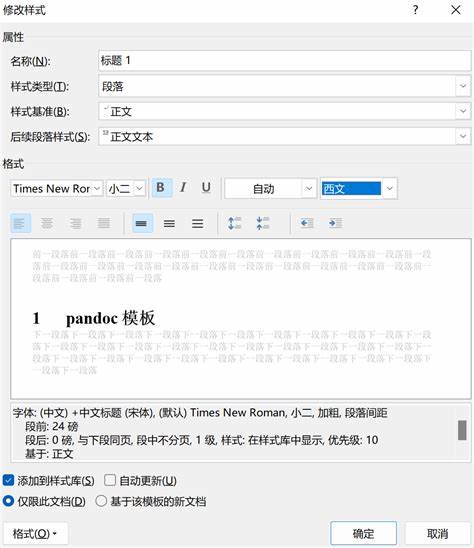
另一种方法是修改Word的公式样式,达到批量统一设置的效果。在Word中,公式文本的字体是由"公式正文(Equation Text)"样式控制的。你可以通过修改该样式,将字体调整为新罗马字体。具体可依次点击"开始"菜单中的"样式"区域,找到"公式正文"样式,右键选择"修改",然后将字体设置为Times New Roman并确定。此后,文档中所有使用该样式的公式文本都将自动应用新罗马字体。这种方法特别适合大量公式需求,能够确保文档格式的统一和规范。
除了更改单个公式或公式样式,也可以使用VBA宏代码实现批量修改公式字体的效果。对于熟悉代码操作的用户,可以通过编写脚本快速遍历文档中所有公式对象,并替换其字体为新罗马。此方法效率极高,适用于专业写作及编辑任务。需要提醒的是,调整字体时应确保新罗马字体对所有数学符号兼容,尤其是特殊符号和上下标。某些符号可能因为字体不支持而显示异常,这时可以尝试将公式的文本分成不同部分,分别选用最合适的字体。此外,Word的版本不同,公式编辑器的界面及功能也会有差异。
Word 2016及以后版本,公式编辑功能更加完善,字体设置的灵活度也有所提升。在使用前,建议确认当前软件版本,并根据界面提示操作。总结来看,将Word中公式的字体改为新罗马字体,既可以通过手动修改单个公式文本实现,也可以通过修改"公式正文"样式批量统一,更高级的用户还可通过宏代码实现自动化操作。合理运用这些方法,能够让你的文档公式更加美观、清晰,满足各类正式写作需求。通过本文的详细介绍,相信你已掌握了多种调整Word中公式字体的技巧。在日常写作及办公过程中,灵活应用这些技巧,不仅能提升文档质量,还能给读者留下专业、规范的印象。
追求卓越的排版表现,从字体的细节开始,给你的数学公式注入新罗马字体的经典魅力吧。 。