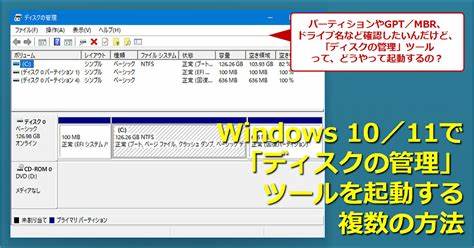
在装机或升级存储装置后,许多用户会在"磁盘管理"中看到磁盘编号并不是他们直觉认为的顺序:例如新安装的 M.2 SSD 被标为磁盘1,而旧的机械硬盘 HDD 显示为磁盘0。这种现象常让人担心系统映像恢复是否会错误写入旧盘或引发启动冲突。理解 Windows 如何枚举磁盘、磁盘编号与驱动器字母的区别,以及影像恢复时目标盘的选择原则,可以显著降低操作风险并提高恢复成功率。下面将从原理、常见情形与可操作的解决方案三方面进行说明,并给出实战性建议,便于你在实际环境中安全执行备份与还原操作。为什么会出现磁盘编号与安装顺序不一致的现象?Windows 磁盘编号是由系统在启动时根据硬件枚举顺序分配的,而该枚举顺序受主板固件(BIOS/UEFI)、主板芯片组的控制器配置、存储接口类型(SATA、NVMe/PCIe)以及设备连接端口的排列影响。很多主板在枚举时优先识别某类接口或特定端口,且不同厂商的实现方式不完全相同。
有些主板会将 SATA 控制器连接的设备优先编号,M.2/PCIe 存储设备虽然通过 PCIe 通道工作,但在枚举顺序上可能被列为后序项目,因此新装的 M.2 SSD 反而显示为磁盘1,而后接的旧 HDD 被标为磁盘0。此外,主板固件会显示端口编号或连接图示,用户可在 UEFI/BIOS 的存储设备列表中观察实际枚举顺序。MBR、GPT 与磁盘编号的关系如何影响恢复?磁盘的分区样式(MBR 或 GPT)本身并不会直接决定磁盘编号,但会影响系统引导方式:传统 BIOS 引导依赖 MBR 并需要活动分区,而 GPT 则配合 UEFI 引导并使用 EFI 系统分区。若旧硬盘保留原先的 MBR 和系统分区,而新的 SSD 使用 GPT 并安装了 Windows,则两者同时存在时可能会在恢复或引导时产生混淆。映像备份工具在恢复系统映像时,一些工具会根据磁盘签名、分区大小或磁盘序列号来识别目标设备;也有工具只是按"磁盘0/磁盘1"这样的索引进行恢复。如果在恢复过程中目标磁盘的识别依据不明确,确实会出现将映像写入错误磁盘的风险。
Windows 的驱动器字母(如 C:)与磁盘编号也不等同。C: 是分配给某个卷的逻辑标识,与该卷所在的物理磁盘编号无直接必然关系。系统通过卷标、卷 GUID 和 BCD(引导配置数据)来决定启动项,因此即使磁盘编号发生变化,若引导记录与 BCD 指向正确的卷,系统仍能启动。如何安全地恢复系统映像以避免误写与启动冲突?最稳妥的方法是在恢复前将除目标磁盘外的其他存储设备断开,仅保留要恢复到的 SSD 或 HDD。这样可以完全避免工具误识别或误写到旧硬盘。使用第三方镜像工具(如 Macrium Reflect、Acronis True Image 等)时,注意选取恢复目标时查看磁盘的具体信息:磁盘序列号、容量、分区布局与设备型号。
优选使用能按磁盘序列号或唯一 ID 指定目标的工具。若无法断开旧盘,也请在恢复界面仔细核对目标盘信息,再执行写入。恢复后如果系统无法启动,常见的修复手段是在 Windows 恢复环境中使用 bootrec 和 bcdboot 等命令重建引导记录。对于 MBR 引导系统,需确保系统分区被设置为活动并写入有效的引导代码;对于 UEFI/GPT 系统,需确认 EFI 系统分区包含有效的 bootx64.efi 并使用 bcdboot 将 Windows 引导文件复制到 EFI 分区。关于影像备份策略:系统盘建议采用镜像备份与文件级备份并重。镜像备份能完整还原系统状态,适合在更换 SSD 或遭遇系统崩溃时快速恢复。
但镜像恢复对硬件环境与分区格式较敏感,最好在恢复前断开其他磁盘并确认目标分区样式一致。文件级备份则用于日常数据保护,灵活且风险低。对旧 HDD 保留原 Windows 分区的处理建议如果旧 HDD 上仍有旧 Windows 系统分区且你打算保留作为数据盘或临时存储,建议在确认新 SSD 系统正常后对旧 HDD 做清理:备份重要数据后格式化或删除旧的系统分区,重新初始化为数据盘并根据需要转换为 GPT(如果你的系统以 UEFI 启动且想统一分区样式)。在转换分区样式前请确保数据已备份,因为某些转换操作会清除分区表。风险与常见误区解释一些用户担心在恢复时会因为"磁盘编号不同"而将映像写入错误盘;只要在恢复时确认目标盘并优先断开非目标设备,这种风险基本可控。另外,Windows 在磁盘管理中显示的编号仅为系统当前枚举顺序的快照,重启或在不同固件设置下可能会改变,因此不要把磁盘编号当作长期不变的唯一识别标志。
实战建议与步骤概览在准备恢复映像前,先进入主板 UEFI/BIOS,检查存储设备的识别顺序并记录磁盘型号与容量。创建一个完整的系统恢复介质(Windows 恢复驱动器或第三方恢复媒体),这样在恢复失败时可以进入修复环境。恢复映像时,尽量断开所有非目标磁盘;如果不能断开,通过恢复工具界面核对磁盘序列号与型号,确保选中正确的目标。恢复完成后,若无法引导,使用恢复介面执行启动修复或手动运行 bootrec /fixmbr、bootrec /fixboot、bootrec /rebuildbcd(MBR 情形),或使用 bcdboot 命令复制引导文件至 EFI 分区(UEFI 情形)。在完成系统恢复并确认可引导后,再将旧 HDD 接回作为数据盘,并在磁盘管理中清理旧的系统分区以避免后续混淆。额外的预防措施与优化方法给想要长期维护清晰磁盘结构的用户,推荐设置清晰的物理标识并在机箱内部用标签标注各存储设备用途。
定期更新主板固件(UEFI)可改善存储设备的识别和兼容性。必要时可在 UEFI 中设置引导顺序将目标磁盘放在首位,减少系统在启动时去扫描其他设备以避免引导错误。总结理解 Windows 磁盘管理的磁盘编号主要源于固件枚举顺序而非安装时间或分区样式,MBR 与 GPT 关系到引导方式但不直接决定磁盘编号。进行映像恢复时,断开非目标设备、核对磁盘序列号与分区布局、使用支持目标磁盘指定的恢复工具以及在恢复后修复引导是确保成功的关键。如果担心风险,优先采用文件级备份与逐步测试恢复的策略,必要时请在专业技术人员指导下执行重要系统的还原工作。通过规范操作与合理备份策略,可以在更换或混用 SSD 与 HDD 的情形下,既享受高速固态盘带来的性能提升,又避免因磁盘编号或引导混淆引起的数据丢失或系统无法启动的问题。
。





