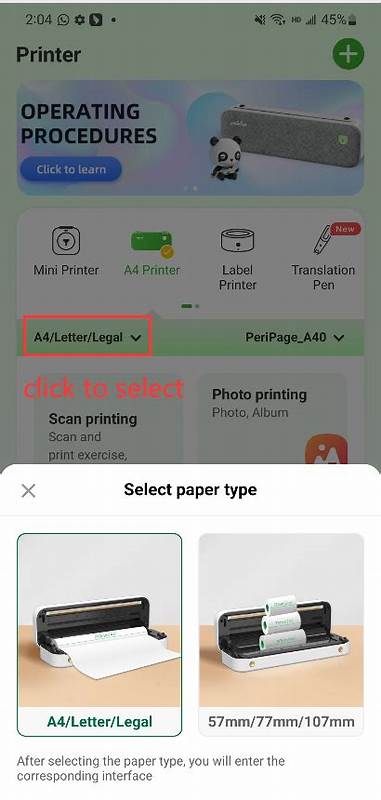
随着无线打印技术的不断普及,便携式热敏打印机成为了许多创客和办公人士的理想选择。Peripage作为一款价格实惠且功能丰富的蓝牙热敏打印机,因其便携、使用简便而广受欢迎。尤其是其A6及A6+型号,拥有203 dpi高分辨率打印效果,极大满足了日常文件、标签、图片及二维码打印需求。本文将针对如何通过终端命令行使用Peripage进行蓝牙打印进行详细介绍,包含设备连接、命令格式、打印细节及注意事项,助力用户高效无忧地实现无线打印。为了高效利用Peripage打印机,第一步是安装必要的依赖程序。市场上有众多用于连接和管理蓝牙设备的软件,但本文重点推荐python的ppa6包,该包专门为Peripage A6/A6+热敏打印机提供支持,通过蓝牙实现终端打印控制。
安装过程极为简便,只需打开终端输入"pip install ppa6"即可完成安装,确保系统具备Python及pip环境。完成软件依赖安装后,便可开始准备硬件连接。使用Peripage打印前,要先获取其蓝牙地址。Mac地址在蓝牙通信中唯一标识设备,正确获取地址对于后续打印命令的精准执行至关重要。用户可通过Linux或macOS系统自带的hcitool工具来扫描周围的蓝牙设备,例如运行"hcitool scan"命令即可列出附近蓝牙设备及其对应地址。扫描列表中会出现类似"00:15:83:15:be:5f PeriPage_BE5F"的项,记录该地址作为打印命令输入参数。
连接成功后,Peripage打印机支持多种类型数据的打印,其中包含简单文本、文本流、图片和二维码。不同打印内容通过不同命令行参数实现,用户可根据实际需求灵活调整。先谈文本打印,这是最基础也最常用的功能。只需在终端输入"ppa6 -m [Mac地址] -c [对比度] -t "打印内容" -n"即可实现,这里"[Mac地址]"替换为打印机蓝牙地址,"-c"设置对比度,数值可为0、1、2,数值越大对比度越高。打印机将高质量地输出完整文本,满足标签、备忘录或简单说明打印需求。在处理较长或多行文本时,则建议使用文本流模式。
该模式通过"-s"参数启动,支持管道输入,让打印过程更为灵活。例如用户在终端输入"ppa6 -m [Mac地址] -c 2 -s",然后输入多行文本结束后发送结束信号,打印机将逐行打印文本内容。此功能特别适合批量或流水线打印场景,提高效率。除了文本,图片打印同样为Peripage一大亮点。支持主流的图片格式(如JPEG、PNG),通过"-i"选项指定本地图片文件路径即可。打印效果因打印机本身的热敏打印特性而局限于黑白色调,但得益于203 dpi的分辨率,图像表现精细,适合打印简洁的图标、照片及图案。
用户可借助图像处理软件调整图片对比度与尺寸,配合打印机设置获得理想输出。二维码打印功能极大增强了Peripage的应用场景。用户只需通过"-q"参数输入二维码内容,如URL链接、文本信息或联系方式,打印机便能自动生成对应二维码图案并打印。该功能适用于商业标签、推广资料和个人名片等多种场合,实现信息快速分享与扫码便捷。所有打印功能的实现均依赖于稳定的蓝牙连接,因此在操作中建议保持打印机与电脑距离适中,避免信号干扰或断线。此外,建议将打印机电池保持充足,保证持续打印过程中不会中断。
使用过程中,注意合理设置打印对比度,有助于延长热敏纸的使用寿命与提升打印质量。通过终端使用Peripage蓝牙打印还便于自动脚本和批量任务的编写。由于所有打印命令均可在命令行执行,用户可将打印流程整合入自动化系统,配合文件监控或定时任务,实现无人值守打印。这样的策略极大提升了工作效率,尤其适合零售店铺、仓库票据和移动办公等需求。除上述基本功能外,Peripage打印机的配套社区和开源项目也不断丰富其生态,如GitHub上的pia6-python项目即为其功能扩展提供了良好基础。用户可参与社区讨论,获得更多样化的应用方案和技术支持。
同时,热敏打印机本身的硬件简约与低功耗为其在智能设备及物联网场景的集成奠定了基础,未来拓展潜力巨大。总结来看,Peripage蓝牙打印机凭借简单的终端命令控制、灵活的打印内容支持以及经济实惠的价格,为个人和小型企业带来了无线打印的新选择。通过安装ppa6依赖包、利用hcitool获取蓝牙地址及终端打印指令,用户能够轻松实现文本、图片与二维码多样化打印,满足日常便携打印需求。掌握这些技巧将极大丰富打印体验,使无线打印变得高效且智能。面对现代办公和创新项目的需求,Peripage蓝牙热敏打印机无疑是一款值得尝试的利器。 。