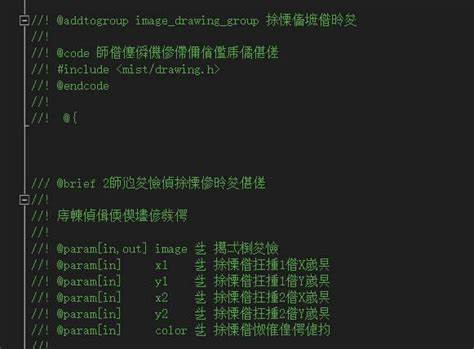
当 VS Code 集成终端输出中文变成乱码时,通常不是编辑器本身的问题,而是终端环境的字符编码、终端字体或系统 locale 配置不匹配造成的。即便已经把文件保存为 UTF-8,终端依然可能用其他编码解读程序输出,导致中文显示为问号、乱码或方框。本指南将从原因分析入手,给出针对不同平台和常见终端类型的可复制解决步骤,并解释可能出现的细节与陷阱,帮助你快速恢复终端中文正确显示。 首先理解几个关键概念可以帮助后续定位问题。文件编码(File Encoding)是文件保存时使用的字节序列方式,UTF-8 是推荐的统一编码。终端编码(Terminal Encoding)是终端读取程序输出字节并将其渲染为字符时使用的解码规则。
Locale 与环境变量(如 LANG、LC_ALL)影响程序在运行时选择默认编码和区域设置。终端字体决定是否能正确渲染特定字符。任意一环不匹配都会导致乱码。 在 Windows 系统上最常见的情况是命令行默认编码非 UTF-8。Windows 传统命令提示符(cmd)与 PowerShell 的默认代码页通常是 936(GBK),而许多现代工具输出 UTF-8。解决思路是让终端使用 UTF-8,或者让工具输出与终端一致的编码。
可以采用下面的几种做法:在 cmd 中执行 chcp 65001 将代码页切换到 UTF-8,但这通常仅在当前会话生效,因此把它写入用户的 shell 启动脚本可以长期有效。对于 PowerShell,可以在用户配置文件(例如 Documents\WindowsPowerShell\Microsoft.PowerShell_profile.ps1)中加入 [Console]::OutputEncoding = [System.Text.Encoding]::UTF8 来设置输出编码。PowerShell Core(7+)天然对 UTF-8 支持更好,建议优先使用。 另一个更稳定的方式是在 VS Code 的设置里统一指定终端环境变量。打开设置(settings.json),添加类似的配置让集成终端使用 UTF-8: "terminal.integrated.env.windows": { "LANG": "zh_CN.UTF-8" } 把这段配置加入后重启 VS Code 通常能解决大部分 UTF-8 相关问题。对于使用 Git Bash、MSYS 或 MinGW 的场景,可以在相应的 bashrc 或 profile 中设置 export LANG=zh_CN.UTF-8 或 export LC_ALL=zh_CN.UTF-8,确保 shell 启动时带上正确的环境变量。
字体问题也经常被忽视。即使编码正确,如果终端所用字体不包含中文字形,也会显示方框或问号。可以在 settings.json 中设置集成终端字体,例如: "terminal.integrated.fontFamily": "Microsoft YaHei, Consolas, 'Courier New'" 选择一个既支持中文又适合等宽显示的字体。Windows 上推荐 Microsoft YaHei 或者使用 Windows Terminal 并选择带有 CJK 支持的等宽字体。Linux 或 macOS 上可以使用 Noto Sans CJK 或者系统自带的中文等宽字体。 对于 WSL 和远程 SSH 场景,问题往往发生在服务器端没有正确设置 locale。
进入 WSL 或远程服务器后,运行 locale 命令检查 LANG 和其他 LC_* 变量。如果看到 C、POSIX 或空值,说明系统默认不使用 UTF-8。可以通过在 /etc/default/locale 或用户的 shell 配置文件中添加 export LANG=zh_CN.UTF-8 并在系统上安装相应 locale(例如在 Ubuntu 上运行 sudo locale-gen zh_CN.UTF-8 && sudo update-locale LANG=zh_CN.UTF-8)来解决。配置完成后重新登录 SSH 会话或重启 WSL 实例即可生效。 当使用 Git 或 Node 等工具在终端中输出中文时,也需要注意这些工具本身的输出编码设置以及 Node.js 的控制台编码。大多数现代工具默认使用 UTF-8,但某些 Windows 环境下的二进制程序可能使用本地代码页输出。
对于编译输出或第三方程序,若无法修改其输出编码,可以通过在终端中设置兼容的代码页(如 chcp 65001)并确保字体支持中文来缓解问题。 还有一个常见陷阱是 BOM(字节顺序标记)。某些工具或平台在识别带 BOM 的 UTF-8 文件时可能表现异常,导致解析或显示问题。编辑器保存时建议使用 UTF-8 无 BOM(UTF-8 without BOM),尤其是脚本文件或配置文件。如果怀疑 BOM 导致异常,可以重新以无 BOM 的 UTF-8 格式保存并再次测试。 对于在 VS Code 中使用集成终端的用户,推荐一套实用检查与修复流程以快速定位并解决问题。
首先在编辑器底部确认当前文件编码是否为 UTF-8,并重新保存为 UTF-8 无 BOM。如果问题在运行某个命令时出现,先在外部系统终端(例如 Windows Terminal 或系统自带终端)运行相同命令,确认是否也是乱码。如果外部终端正常而 VS Code 终端异常,优先检查 settings.json 中的 terminal 相关配置,尤其是 terminal.integrated.env.windows、terminal.integrated.fontFamily 和 terminal.integrated.defaultProfile 的设置。若外部终端也异常,则问题大概率出在系统或远程主机的 locale 设置或字体。 对于 Windows 用户,启用系统级的 UTF-8 支持也是一种选择。在控制面板的区域设置中到管理选项卡,选择更改系统区域设置并勾选"使用 Unicode UTF-8 提供全球语言支持(Beta)"可以使系统默认使用 UTF-8,但这属于全局选项,某些旧程序可能受影响,谨慎使用。
另一种更推荐的做法是安装并使用 Windows Terminal,并在 VS Code 中将默认终端配置为 Windows Terminal,以便获得更现代的编码与字体支持。 若问题出现在使用 Docker 或容器化环境中,需要在 Dockerfile 或容器的启动脚本里设置合适的 locale。例如在基于 Debian/Ubuntu 的镜像中可以添加环境变量 ENV LANG=zh_CN.UTF-8 并在镜像内安装并生成 locale。这样当 VS Code 通过 Remote - Containers 或 Dev Containers 扩展连接到容器时,终端就能正确处理中文。 另外,Git 的 autocrlf 与核心编码配置有时也会引起文本在不同平台间显示异常。确保仓库中文件保存为 UTF-8,并在 .gitattributes 中显式声明文本文件的编码,可以减少跨平台工作流中的编码问题。
对于 JSON、YAML、脚本等配置文件尤其重要。 如果变量设置和字体都无误,但某些程序输出仍然为乱码,可以尝试显式更改程序的输出编码或在程序内进行转码。例如在 Python 脚本里可以在输出时指定 sys.stdout.reconfigure(encoding='utf-8') 或使用 encoding 参数打开文件,以确保程序以 UTF-8 输出到终端。同样,Java 程序可以通过 -Dfile.encoding=UTF-8 启动参数指定编码。 为方便参考,给出一组在 VS Code settings.json 中常用的配置示例,直接粘贴到个人设置中并根据需要调整。示例配置将集成终端默认编码环境设为 UTF-8,并指定支持中文显示的字体,同时将默认终端设为 PowerShell 或 Git Bash: "terminal.integrated.env.windows": { "LANG": "zh_CN.UTF-8" }, "terminal.integrated.fontFamily": "Microsoft YaHei, Consolas, 'Courier New'", "terminal.integrated.defaultProfile.windows": "Windows PowerShell" 如果使用 Git Bash,将 defaultProfile 改为 Git Bash 名称并在 Git Bash 的启动脚本里设置 export LANG=zh_CN.UTF-8。
若使用 WSL,请确保 WSL 发行版内的 locale 已正确生成并在 VS Code Remote - WSL 模式下生效。 最后提供一些诊断命令与检查点,便于快速定位问题。运行 locale 或 echo $LANG 可以查看当前 shell 的语言环境。Windows 下运行 chcp 可以查看当前代码页。尝试在终端中输出一段已知的中文文本,比如 echo "中文测试" 或者 node -e "console.log('中文测试')",观察输出是否正常。通过这些简单命令可以区分问题是出在程序输出、终端编码还是字体渲染。
综上所述,解决 VS Code 终端中文乱码需要同时关注文件编码、终端编码、系统或远程主机的 locale 配置以及终端字体。通过在 settings.json 中设置环境变量、在 shell 配置文件中导出 LANG、在 PowerShell 中调整输出编码或使用更现代的终端(如 Windows Terminal),大多数乱码问题都可以得到修复。遇到复杂情况时,按平台逐步排查编码、字体与程序输出三方面通常能快速定位根因并恢复正常显示。祝你能很快解决终端中文乱码,恢复流畅的开发体验。 。