随着互联网技术的不断发展,云端办公已成为现代工作和学习的重要方式。Google文档、表格和幻灯片作为Google Workspace中的核心工具,广受全球用户喜爱。然而,尽管在线环境下的实时协作带来极大便利,网络连接的不稳定或无法联网的场景仍然普遍存在。针对这一现实需求,Google提供了离线访问功能,使用户能够在没有互联网连接的情况下依旧能够创建、编辑和查看文档,保障工作效率不受限制。离线办公不仅解决了断网时的紧急问题,也增强了数据的安全性和灵活性,令用户随时随地都能高效完成任务。本文将深入探讨如何开启和使用Google文档、表格与幻灯片的离线模式,详尽说明操作步骤与注意事项,同时分析常见问题及其解决方法,助您在各种办公环境下轻松应对挑战。
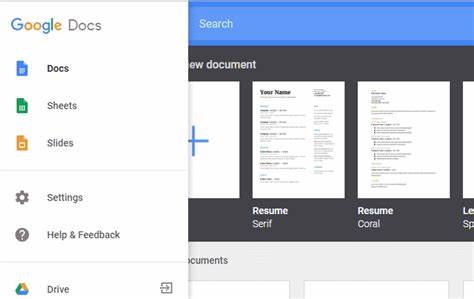
使用离线功能的前提是用户必须使用兼容的浏览器,当前Google官方支持Google Chrome和微软Edge浏览器的最新版。离线访问的设置需在联网状态下完成。首次启用时,用户需要安装并激活谷歌专用的Google Docs Offline扩展程序,该扩展专门为离线操作提供支持。确保设备有足够的存储空间存放近期打开的文件也至关重要,因为只有文件被保存在本地,才能实现编辑和浏览。打开Google Drive后,用户在右上角的设置菜单中即可找到'离线'选项,勾选后系统将开始同步文件,使最近访问的文档、表格与幻灯片可在无网环境下访问。此外,用户还能分别进入Google Docs、Sheets或Slides的设置中直接开启离线功能,系统将自动把所处理的内容缓存到设备上。
切换账号时,需注意Chrome或Edge浏览器中登录的用户配置,以确保离线数据正确绑定在当前活跃账号下。这避免在多账户环境中出现访问混乱。离线状态下使用Google办公软件几乎不逊于在线环境。新建文件、编辑内容、格式调整、插入图片和图表等功能均保持畅通。用户编辑的更改将在重新连接网络后自动同步到云端,确保数据安全无丢失。当有特定文件需要脱机访问时,除了依赖自动保存最近使用文件外,用户还可以在Google Docs、Sheets或Slides的主页中,点击文件旁的更多选项,将其标记为"可离线访问"。
该操作使文件即便长时间未被打开,也能被完整保存下来,便于紧急或突出任务的处理。检查文件是否准备好离线编辑也相当简单,打开文档后点击顶部文件标题旁的状态提示,即可看到文件同步与离线准备情况。若文档未就绪,页面会提供具体原因帮助快速排查。尽管Google的离线功能设计周全,但实际使用中难免遭遇各种问题,用户也需要掌握一些常见故障的解决方案。比如频繁弹出的"正在检查离线同步状态,请稍候"的提示可能由于浏览器缓存异常或网络状态波动引起,重启浏览器或者清理缓存通常能解决。若提示"离线同步已被管理员禁用",则多为企业或学校的管理员策略所致,用户需联系相关负责人获取权限调整。
还有出现"另一用户已在此电脑启用了离线访问"的提醒时,需确认当前账号是否正确,避免不同账户之间的配置冲突。遇到"离线设置失败"或同步异常时,重装Google Docs Offline扩展、升级浏览器版本以及检查设备存储空间均是常见排错方法。离线功能的有效利用能极大提升用户在各种场景下的工作灵活性和数据安全水平。无论是在飞行途中、地下车站还是网络不稳定的区域,用户都能无忧完成文档编辑,避免因断网导致的工作中断。更重要的是,离线与在线数据通过自动同步无缝结合,实现真正意义上的全场景办公体验。为了不断优化离线使用感受,Google也鼓励用户积极反馈使用过程中的问题与建议。
参与相关调查和社区讨论不仅助力产品改进,同时也提升了用户的自我解决能力。此外,了解更多同步文件管理和权限设置知识,对提高整个Google Workspace环境下的离线办公效率同样至关重要。最后,离线办公只是现代协作工具中的重要一环,结合在线实时协作、多设备同步、智能模板和自动化工具,用户能够构建完整高效的工作流,实现生产力最大化。熟练掌握Google文档、表格和幻灯片的离线功能,就拥有了突破网络限制的利器,为日常工作和学习注入持续动力和保障。 。