许多使用者在将旧电脑的数据迁移到新笔记本、或从 Windows Vista 升级到 Windows 7 后,发现曾经在 Word 里能直接进行英语与荷兰语互译的功能不见了。面对这种情况,理解翻译功能的实现方式、可能的丢失原因与可选解决方案,能帮助你迅速恢复工作效率或找到更稳定的替代方案。以下内容旨在循序解释问题成因,并给出实操性的修复步骤与替代建议,适用于使用 Word 2007 的场景,同时对考虑升级或更换工具的用户提供参考。 首先要理解 Word 2007 的翻译功能本质。早期的 Office 翻译并不是单一的内置机器翻译引擎,而是通过"研究/Research"窗格或翻译服务接口,调用本地校对工具或在线翻译服务(包括第三方词典或翻译提供商)。同时,Office 的语言支持分为界面语言、编辑语言与校对工具三类:界面语言影响菜单和提示,编辑语言用于输入和输入法支持,校对工具(proofing tools)提供拼写检查、语法检查和单词翻译/词典功能。
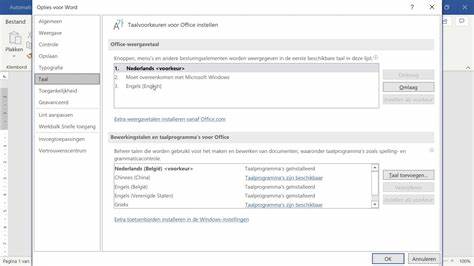
若迁移系统或重新安装 Office,某些校对工具或翻译插件可能没有被完整迁移,从而导致某些语言(例如荷兰语)的翻译选项消失。 常见原因包括安装选项不完整、校对工具未安装、Office 与操作系统位数不匹配、旧版在线翻译服务已下线或被替换、用户设置和注册表项未迁移、以及第三方翻译插件(如早年的 Babylon 插件)在新系统未安装或不兼容。具体表现可能是翻译选单中只剩下少量语言(例如英语到德语),或者"翻译/研究"窗格无法调用荷兰语字典,甚至 Review(审阅)菜单下的相关功能灰显不可用。 排查第一步是确认是否安装了所需的校对工具和语言支持。在 Windows 的控制面板中找到"程序和功能",选中 Microsoft Office 项目,选择"更改",进入安装选项后检查"Office 工具"或"语言工具"是否包含荷兰语校对工具。如果安装过程中默认未安装校对工具,可以选择"添加/删除功能"并对荷兰语的校对组件设置为"从本机运行"。
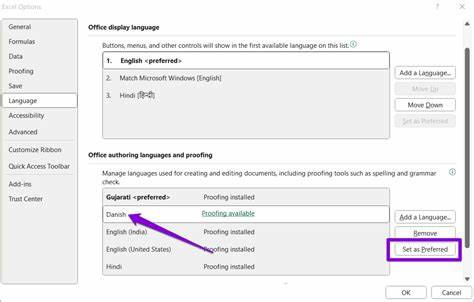
如果没有在安装源中找到这些选项,可以单独下载并安装 Office 2007 的校对工具包(Microsoft Office Proofing Tools 2007),或者查找 Microsoft 发布的相应语言包和校对工具安装程序。 第二步是检查 Word 的语言设置。Word 2007 中可以通过工具菜单或审阅选项设置文本的校对语言,确保需要翻译或校对的文本已设置为目标语言(例如将段落或选中文本设置为"荷兰语"或"荷兰 - Nederlands")。若文档语言被设置为另一语言,Word 可能不会调用荷兰语校对器,从而导致翻译结果受限或不可用。设置语言的位置通常在"审阅 / 语言 / 设置校对语言"路径下,操作后记得保存为默认或在需要时手动切换。 第三步检查 Office 更新与服务包。
Office 2007 在长期使用过程中发布过多个安全与功能更新,缺失关键更新可能导致某些在线服务接口无法正常工作或兼容性问题。建议安装 Office Service Pack 2(SP2)及其后续更新,运行 Office 的"检测并修复"或 Office Diagnostics 功能,解决因文件损坏或组件缺失引起的问题。 第四步考虑第三方插件和在线服务的影响。早年的翻译体验中,像 Babylon 这样的第三方词典常被集成到 Office,通过右键菜单或研究窗格快速查询单词。若在迁移过程中没有重新安装这些插件,或插件的版本与新系统不兼容,曾经可用的翻译选项自然会消失。此外,一些旧的在线翻译服务或接口可能已经被提供方关闭或替换,导致 Office 无法使用原来的网络翻译服务。
要验证这一点,可以尝试在无插件状态下打开研究/翻译窗格,观察是否可用;如果可用但语言有限,说明是校对工具或语言包的问题;如果完全不可用,则可能是在线服务或 Office 配置的问题。 若本地校对工具无法恢复,推荐的现代替代方案包括使用 Microsoft Translator 的 Office 加载项、DeepL 翻译器或 Google Translate。Microsoft 为较新版本的 Office 提供了官方翻译加载项,可直接在 Office 内调用实时翻译服务并保留格式。DeepL 因其高质量的英荷互译而受到欢迎,提供桌面和网页版本,支持保留句子风格和术语一致性。Google Translate 则在覆盖语言和免费使用上具有优势。使用这些服务时需权衡隐私与网络依赖:在线翻译意味着文本将发送到第三方服务器,若文档包含敏感信息,应优先考虑离线解决方案或在信任的网络环境中使用。
对于需要离线翻译或企业级隐私保护的用户,可以考虑购买或使用本地安装的翻译软件或专业术语管理工具。某些翻译软件支持离线词库和自定义术语表,能够在不联网的情况下提供高质量的术语一致性服务。另一个选择是在生产环境中采用翻译记忆(TM)工具和术语库,以便重复术语得到统一处理。企业环境也可考虑部署本地化的翻译服务器或使用企业版翻译 API,以避免把机密文本发送到公共云服务。 如果你希望尽可能在 Word 2007 中恢复原有的英荷互译体验,推荐的操作顺序是:首先备份重要文档和当前 Office 设置,然后到"程序和功能"中对 Office 进行修复或修改安装,确认校对工具和语言包完整安装;接着运行 Windows Update 和 Office 更新补丁,安装 Office 2007 的服务包;检查并重新安装曾经使用的第三方翻译插件(如 Babylon),确保与新系统兼容;若无法通过以上方法恢复,再考虑安装官方或第三方的翻译加载项,或采用 DeepL/Google/Microsoft Translator 等在线工具作为替代。 一些实用的故障排除提示包括:确认 Office 的位数与安装包匹配(32 位 Office 在 64 位系统也可运行,但 64 位 Office 与某些插件可能不兼容);检查用户配置文件和注册表是否正确迁移,某些用户设置保存在用户配置文件中,迁移时可能被忽略;尝试以管理员身份运行安装或修复操作,以免权限问题阻止组件写入系统;查看是否存在安全软件或组策略阻止 Office 访问在线翻译服务,必要时在受信任站点或防火墙规则中允许相关通信。
此外,若你的工作经常需要高质量的英荷互译,值得考虑升级 Office 或订阅 Microsoft 365。新版 Office 内置并持续更新微软翻译服务,翻译质量和用户体验均优于早期版本。升级还能获得现代翻译插件的直接支持以及更好的兼容性,并简化跨设备的同步与设置迁移。对于预算有限但对翻译质量要求较高的用户,DeepL Pro 的付费服务也提供批量处理和更高隐私保护,是一个值得权衡的选项。 最后,给出易于执行的实用建议供快速参考。遇到翻译选项消失,先检查校对语言设置和文档语言,确认文本标注为目标语言;再检查 Office 安装选项,确保荷兰语校对工具已安装;若校对工具缺失,从 Microsoft 官方或可信渠道下载 Office 2007 校对工具包并安装;运行 Office 修复并安装最新服务包;如果依然无效,尝试第三方翻译插件或现代在线翻译服务,必要时考虑升级 Office 或采用离线翻译软件。
使用在线翻译时,注意数据隐私并在处理敏感内容时选择受控的解决方案。 总之,Word 2007 中英荷互译功能消失通常不是不可逆的故障。通过检查语言与校对工具安装、修复或重装 Office、更新服务包以及重装或替换第三方插件,大部分情况下可以恢复原有功能或找到更好的替代方案。如果环境允许,升级到支持更现代翻译服务的 Office 版本能带来更稳定与更高质量的翻译体验。希望这些思路与步骤能帮助你定位问题根源并恢复或替换英荷互译功能,让文档处理重新顺畅进行。 。