在现代操作系统中,用户账户的权限管理对于系统的安全性和稳定运行至关重要。Windows 11作为微软最新的操作系统版本,继承并优化了用户账户的管理机制,使得管理员权限的分配更加便捷和灵活。本文将详细介绍如何在Windows 11中更改用户的管理员权限,区分管理员与标准用户的职责与权限,以及如何创建安全的管理员账户,帮助用户有效管理电脑账户,提高系统安全防护水平。 在Windows 11系统中,账户类型主要分为管理员和标准用户两种。管理员账户拥有对系统的全部控制权,包括安装和卸载软件、修改系统设置、添加或删除用户账户等操作。标准用户则权限受限,无法执行危险或影响系统整体运行的操作,适合家庭成员或普通用户使用。
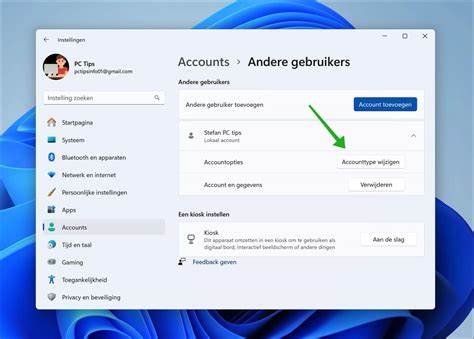
合理配置账户权限不仅可以保护系统免受恶意软件或误操作的影响,还能确保数据的安全性和完整性。 要更改Windows 11中的账户类型,用户必须确保当前以管理员身份登录系统。若当前账户权限不足,则无法进行账户类型的修改。进入系统后,打开Windows设置(可通过快捷键Windows键+I快速打开),然后在左侧菜单中选择"账户"栏目,接着点击"其他用户"。在展示的用户列表中,选中希望调整权限的目标账户,点击"更改账户类型"按钮。系统将弹出选择框,允许用户在"管理员"和"标准用户"之间切换。
根据需求选定后,点击"确定"即可完成账户权限的修改。 相较于传统方法通过控制面板或计算机管理工具更改账户权限,使用Windows设置更为直观和现代化,方便不同水平的用户操作。此外,建议用户减少拥有管理员权限的账户数量,这不仅减小安全风险,也有助于降低误操作带来的潜在问题。尤其在家庭或多人使用的电脑环境中,创建一个专门的管理员账户用于维护系统,其他日常使用账户均设为标准用户,能够有效保障系统的安全性和稳定性。 在创建新的管理员账户时,首先需添加一个新的本地账户或微软账户。依旧是在"账户"页面中的"其他用户"选项里,点击"添加账户",随后系统提示输入对方的Microsoft账户信息。
如果不希望绑定微软账户,可以选择"我没有此人的登录信息",再点击"添加没有Microsoft账户的用户",填写用户名和密码后完成账户创建。新建账户默认为标准用户,需按照前述步骤将其权限提升到管理员级。 管理员账户拥有广泛的操作权限。用户可以通过它安装重要的系统更新,修改组策略,或者运行高级管理工具等。由于其高权限的特性,也更容易成为攻击目标。因此,建议管理员账户设置复杂密码,并考虑启用多重验证来减少未经授权访问的风险。
在Windows 11中,微软还强化了对账户安全的支持,包括动态锁定、PIN码登录、生物识别技术(如指纹和面部识别)等多种保护方式,用户可以结合使用以实现更高安全标准。 理解Windows 11的账户类型和权限管理,有助于用户打造一个既便捷又安全的计算使用环境。通过合理分配管理员权限,用户不仅能妥善管理系统资源,防范潜在安全威胁,还能优化日常操作体验。值得注意的是,慎重操作管理员权限的分配,避免将管理员权限随意授予他人,防止因权限滥用带来的安全隐患。 此外,Windows 11还支持通过命令提示符(CMD)或PowerShell等高级工具管理账户权限,这为专业用户和系统管理员提供了更灵活的管理手段。尽管图形界面操作更为普及和安全,但了解命令行方式可以帮助处理一些特殊或批量化管理任务,更加高效地维护系统。
无论选择何种方法,拥有管理员权限仍然是必要前提。 总结来说,Windows 11的用户账户管理功能不仅保留了传统Windows系统的核心操作流程,还结合了现代操作系统的发展趋势,为用户提供了更智能和安全的管理途径。正确理解账户类型的分工,熟练掌握修改权限和创建管理员账户的技巧,能够让用户更好地掌控自己的计算环境,提升安全防护能力和使用的便捷性。未来,随着系统更新和技术进步,微软还将继续优化账户管理相关功能,期待为用户带来更加人性化和安全的使用体验。 。