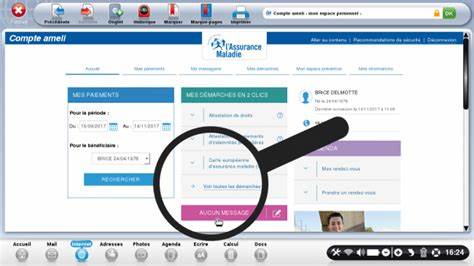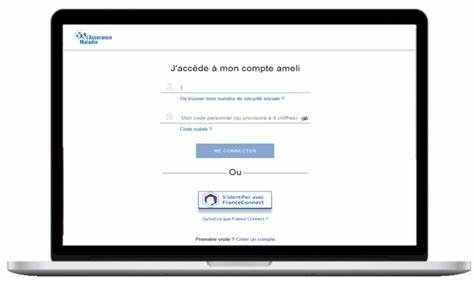
随着数字时代的不断发展,越来越多的公共服务和个人账户都可以通过网络轻松访问。对于居住在法国的用户而言,Améli作为法国健康保险(Assurance Maladie)的官方门户网站,承担着重要的角色。许多人希望能够快速打开Améli账户,以便查看健康报销信息、更新个人资料或查询各类医疗服务支持。为此,将Améli网站的图标直接放置到电脑桌面成为一种方便又高效的方式,本文将详细介绍如何在多种环境下实现这一操作,并帮助您解决可能遇到的问题。Améli是法国国家健康保险系统的数字化接口,用户可以在这里登录个人账户,查看医疗报销、申请补贴以及管理健康数据。虽然直接访问浏览器输入网址当然可行,但频繁操作会浪费时间。
通过创建桌面快捷方式,您只需双击图标,就能立即跳转至Améli主页,极大地提升使用体验。首先,桌面快捷方式的创建方法依据您所使用的操作系统和浏览器会有所不同,对于Windows用户,可以利用浏览器自带功能,或是手动创建快捷方式。以谷歌Chrome浏览器为例,访问Améli官网后,点击浏览器右上角的菜单按钮,选择"更多工具",然后点击"创建快捷方式"。在弹出的对话框中,输入您想要显示的图标名称,例如"Améli账户",确认后便会在桌面生成一个快捷方式。该方式兼容Windows 10、Windows 7及更新版本,并且中文环境下也非常好操作。如果您使用的是Mozilla Firefox浏览器,创建桌面快捷方式的步骤则较为直观。
先打开Améli官网,然后调整浏览器窗口的大小,直接将网页左侧网址栏中的网站图标拖动到桌面,就会自动生成对应的快捷图标。此时,双击该图标即可快速进入Améli账号页面。此外,微软自带的Edge浏览器在这方面也有类似功能,进入Améli网站后点击浏览器右上角的菜单,选择"应用"或"安装此站点为应用",即可将网页安装为一个独立程序,并生成桌面快捷图标,方便随时访问。对于Mac电脑用户,方法略有不同。在Safari浏览器中,无法直接用拖拽创建快捷方式。推荐使用Chrome浏览器来执行之前提到的"创建快捷方式"功能,或者手动操作:打开"访达"应用,进入"应用程序"文件夹,创建一个指向Améli网页的简单的webloc文件,然后将其拖至桌面。
这样点击图标即可启动浏览器并访问Améli官网。值得注意的是,在创建快捷方式时,图标的显示形式可能会默认使用浏览器的图标,而非Améli的专用标识。如果想要更直观地识别,您可以下载Améli的官方LOGO图片并将其设置为图标。对于Windows系统用户,右键点击快捷方式图标,选择"属性",然后在"快捷方式"选项卡中点击"更改图标",导入之前下载的LOGO文件,应用后桌面图标将更具个性且易于识别。手机和平板电脑用户同样也希望将Améli快捷图标添加到主屏幕。在iOS设备上,使用Safari浏览器打开Améli官网后,点击屏幕下方的分享按钮,选择"添加到主屏幕",即可创建图标。
Android系统的操作也相似,打开Chrome浏览器访问Améli网站,点击浏览器菜单,选择"添加到主屏幕"功能,设置名称后图标会直接显示在手机桌面。操作简单,并能有效提升访问体验。在使用过程中,有时用户会发现在完成快捷方式创建后,点击图标没有正确打开网页,或者默认浏览器不是预期的那一个。此时,检查默认浏览器设置是关键。在Windows系统中,通过"设置"菜单进入"应用"中的"默认应用",确保默认网页浏览器是您常用的浏览器,这样桌面快捷方式才能顺利运行。遇到图标显示异常或无法打开网页的问题,清理浏览器缓存或重建快捷方式一般可解决。
此外,安全设置和防火墙配置也可能阻止快捷方式正常工作,确保您的安全软件允许访问Améli网站。如果您对电脑操作不熟悉,建议请教身边的朋友或专业人士协助,避免误操作导致其他问题。快速访问Améli账户不仅节省时间,还能让您及时关注医疗保障动态。尤其在遇到医疗费用报销、社会保障变更等紧急事项时,快捷入口能帮助您减少操作步骤,提升效率。若您同时管理多个公共服务账户,也可以用类似方法为其他网站创建桌面快捷方式,形成高效的数字办公环境。小结来说,不论是使用Windows还是Mac,主流浏览器如Chrome、Firefox、Edge均提供简便快捷的方式帮助用户将Améli官网放置于桌面。
了解这些操作技巧,能让您轻松应对日常数字生活的需求。为了进一步优化用户体验,推荐定期更新浏览器版本,保持系统安全,并关注Améli官方更新,以获得最新功能和服务保障。通过上述方法,您将实现快速便捷访问Améli账户,享受数字化带来的便利与高效。 。