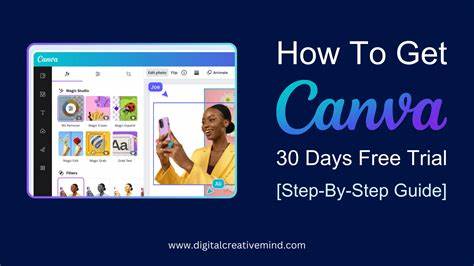
随着数字时代的到来,设计软件已成为工作和生活中不可或缺的工具。Canva作为一款强大的在线设计平台,受到全球用户的广泛欢迎。它不仅操作简便,而且功能丰富,适合制作海报、社交媒体图片、演示文稿等多种设计作品。Windows用户如果想要更便捷地访问Canva,可以通过Microsoft Store下载和安装桌面版,享受更顺畅的设计体验。本文将详细介绍如何在Windows系统中使用Microsoft Store下载和安装Canva,并分享实用的使用技巧,帮助用户轻松开启创作之旅。首先,打开Windows电脑的Microsoft Store应用程序。
若您不熟悉Microsoft Store,可以在任务栏的搜索框中输入"Microsoft Store"并选择出现的应用程序。进入应用后,在搜索栏输入"Canva",系统将显示相关应用。选择官方发布的Canva应用后,您可以看到应用的详细介绍、用户评价以及截图。点击"获取"按钮后,系统会自动下载安装文件,过程稳定且安全。安装完成后,您可以直接从开始菜单或桌面快捷方式启动Canva。桌面版Canva与网页版保持同步,通过您的账户信息可以无缝访问所有设计内容。
Canva在桌面版中提供了诸多功能优化。界面布局简洁直观,符合Windows使用习惯,设计元素加载更快,操作响应更加灵敏。尤其是在处理高分辨率图片和复杂项目时,桌面应用表现出色。此外,桌面版支持离线访问功能,您可以在没有网络连接的情况下完成部分设计任务,极大提升了工作便利性。在使用过程中,建议您定期检查Microsoft Store中的更新,以确保应用保持最新状态,获得最新功能和优化体验。除了下载安装步骤,了解Canva的基础功能有助于更高效地利用软件进行创作。
Canva内置大量设计模板,涵盖海报、名片、邀请函、社交媒体帖子等多种场景。用户只需选择合适模板,替换文本和图片,即可轻松创作专业级作品。丰富的设计元素库包含图标、插画、字体及背景,支持拖拽操作,降低设计门槛。对于需要团队协作的用户,Canva提供在线协作功能。不同成员可共享设计项目,实时编辑和评论,提升团队沟通效率。使用Canva桌面版时,团队成员通过账户登录即可快速访问共享设计,方便无缝协作。
对于希望深度掌握Canva的用户,平台内还提供了大量教程和设计灵感资源,帮助用户提升设计技能。无论是设计新手还是专业设计师,都能找到适合自己的学习路径。值得一提的是,Canva的免费和付费版本均提供丰富功能。免费版本足以满足大多数日常设计需求,付费版本则解锁更多高级功能,如品牌管理、更多模板以及高级导出选项。Windows用户通过Microsoft Store体验Canva桌面版,无疑为设计工作提供了极大便利。相比直接通过网页访问,桌面版的流畅度和稳定性更佳,尤其适合专业级设计者和有大量设计需求的用户。
总之,通过Microsoft Store下载安装Canva是Windows用户开启高效设计之旅的理想选择。简洁的下载安装流程、强大的功能支持以及丰富的模板资源,让每位用户都能轻松实现创意表达。无论是个人用户制作日常内容,还是企业团队开展品牌设计,Canva桌面版都能提供有力支持。建议Windows用户立即打开Microsoft Store,搜索并安装Canva,体验全新设计方式,释放创意无限 потенциал。随着不断更新,Canva将持续优化用户体验,助力更多人轻松完成各种设计任务,迎接数字内容创作新时代。 。