随着办公需求的不断提高,Microsoft Office 依然是许多专业和个人用户的首选办公套件。特别是 Office 2016 版本,凭借其稳定性和丰富的功能,依旧受到不少用户的青睐。然而,对于升级操作系统到 macOS Big Sur 10.7.4 或更高版本的 Mac 用户来说,如何顺利安装和激活原有的 Microsoft Office 2016 成了一个普遍关注的问题。本文将围绕在 macOS Big Sur 10.7.4 系统上安装并激活 Microsoft Office 2016 进行全面解析,帮助用户无忧迁移和使用办公软件。首先,明确一点,Microsoft Office 2016 是一款基于授权许可的产品,通常情况下,一个许可证只能激活在一台设备上。如果用户之前已经在旧 MacBook Pro 上激活并使用 Office 2016,那么直接在新 Mac 电脑上输入相同的授权码可能会遇到"许可已被使用"或"激活次数已达上限"的提示,这也是许多用户常见的困扰。
为了避免这种情况,用户需要先在 Microsoft 账户或者通过 Microsoft 官方渠道转移许可。打开浏览器,访问 https://account.microsoft.com/services 这是管理 Microsoft 产品和激活状态的官方入口。登录你之前注册或绑定 Office 2016 的微软账户,进入"服务和订阅"页面,可以查看所有与该账户关联的 Office 产品以及激活的设备。在这里,如果旧设备还绑定了 Office 激活状态,可以尝试通过页面中的选项取消它的激活,或者直接注销该设备的 Office 许可。值得注意的是,在某些情况下,用户无法自己完全解除旧设备的授权绑定,特别是当旧设备出现故障无法正常操作时。这时,联系 Microsoft 客服支持就成为必要步骤。
微软的支持团队可以帮助您手动释放许可,从而让授权重新回到可用状态,方便在新设备上激活。联系微软客服可以通过 https://support.microsoft.com 访问支持页面,输入相关问题关键词,如"Office 2016许可转移"或"Office激活问题",选择合适的联系方式,例如在线聊天或电话支持。在与客服沟通时,准备好购买凭证、产品密钥以及相关账户信息,将有助于加快解决进程。在成功处理许可转移问题后,接下来是 Office 2016 的下载安装。当前 Microsoft 官方并未直接提供 Office 2016 原版安装包的公开下载,用户需要登录 Microsoft 账户的官方页面下载,或者从盒装光盘或可靠安装介质获取安装程序。如果您手头还保存着装有授权码的盒装版,请确保核对授权信息的完整性,同时避免使用非官方渠道下载的安装包,以保证软件安全与稳定。
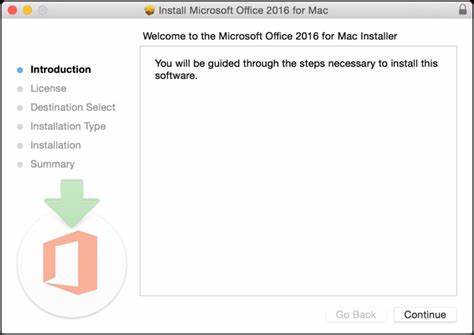
安装步骤一般比较简单。将安装程序复制到新 Mac 上后,打开后按提示完成安装即可。需要注意的是,Big Sur 对部分旧版本软件的兼容性会有所不同,建议在安装前确认安装包是否为专门针对 Mac 版本的 Office 2016。如果安装过程中遇到崩溃或无法启动的情况,可以尝试先卸载电脑中任何预装的 Microsoft 365 试用版。这类试用版可能会和 Office 2016 产生冲突,影响激活或使用。卸载后重启电脑,再重新安装 Office 2016 通常能解决这类问题。
安装完成后,首次打开任意 Office 应用程序时,会弹出激活界面。此时使用之前绑定的 Microsoft 账户登录,或者输入产品密钥进行激活。如果系统提示激活次数达到上限或授权不可用,应再次联系微软客服客服团队请求协助。此外,值得关注的是 Microsoft 自2020年以来已经结束对 Office 2016 Mac 版本的主流支持,这意味着新版 macOS 系统可能会逐渐限制 Office 2016 的功能或兼容性。因此,如果用户是日常依赖 Office 进行工作,建议考虑升级到 Microsoft 365 订阅服务或者购买更新的 Office 版本,如 Office 2021,这些版本能提供持续的功能更新和更好的兼容性保障。对于已经激活并正常使用的 Office 2016 用户,微软也发布了一款"许可证移除工具",可以协助用户清理 Mac 上的旧许可文件,从而解决激活冲突或许可过期问题。
该工具可以在微软官方支持页面找到,下载并按照指引操作后,许多授权异常或激活错误问题都能得到改善。最后,用户在迁移过程中务必保证系统和软件的正版和安全,避免安装盗版或来路不明的软件版本,以免带来安全隐患。并且备份重要的工作文件和邮件是良好的习惯,以防安装和激活过程中出现意外情况。总之,在 macOS Big Sur 10.7.4 环境下安装和激活 Microsoft Office 2016 的核心在于正确处理许可转移和安装包获取两个关键环节。通过登录微软官方账户管理许可,及时联系客服支持解除设备绑定,以及从官方途径获取安装程序,用户便可顺利完成 Office 2016 的迁移和激活。考虑到微软已停止对该版本的支持,长远来看,升级到更现代的 Office 版本,将带来更稳定和优质的使用体验。
无论是基于工作需要还是个人爱好,掌握正确的安装激活流程都能帮助 Mac 用户充分发挥 Office 办公套件的强大功能,提升办公效率和使用感受。 。