随着视频内容创作需求的不断增长,CapCut作为一款功能强大的免费视频编辑软件,受到越来越多用户的青睐。尤其推出的Windows版本,更是使得用户可以在电脑平台享受流畅且专业的视频编辑体验。然而,部分用户在从官方渠道下载安装CapCut Windows版时,遇到了安装进程停滞、长时间无响应等问题,影响了正常使用。本文将针对CapCut Windows版下载及安装出现的问题,结合官方提示与用户实际操作经验,进行全面分析和指导,帮助大家顺利安装并高效使用该软件。首先,确保从CapCut官方网站或者可信任的应用市场下载最新版本的安装包,避免因下载渠道不正规导致文件损坏或携带恶意软件。文件完整性是安装成功的第一保证。
在Windows 10系统中运行该安装包时,建议以管理员权限启动安装程序,以便系统授权执行必要的文件写入与系统修改。右键点击安装文件,选择"以管理员身份运行",可以有效规避权限不足导致的安装界面无反应问题。若安装器在启动后长时间停留在初始界面,建议先关闭所有后台占用大量系统资源的应用程序,释放CPU和内存资源,防止安装进程被系统调度延迟。此外,暂时关闭电脑的杀毒软件或防火墙,避免这些安全程序误判安装程序行为,阻断正常操作。完成上述操作后,重启电脑,并重新尝试运行安装程序,通常可避免卡顿问题。在某些情况下,网络环境的稳定性也可能影响安装程序的正常运行。
部分安装步骤可能需要联网验证或下载额外组件,若网络断连或不稳定,会导致界面停顿或无响应。确保Wi-Fi或有线网络畅通,或者尝试切换到更稳定的网络环境,有助于提升安装成功率。如果仍遇到安装问题,可尝试以兼容模式运行安装程序,尤其是在非最新Windows版本或者较旧硬件设备上。右键安装文件,进入"属性"中的"兼容性"选项卡,选择Windows 10兼容模式,保存后再运行安装。安装后,首次启动CapCut,软件会自动检查更新及插件,如更新失败可手动下载最新版本覆盖安装,保证功能完整且性能最佳。关于软件功能,CapCut Windows版不仅支持多轨道视频编辑,融合丰富的转场和特效,还拥有智能自动字幕、生动的文字动画以及多样的音频编辑工具。
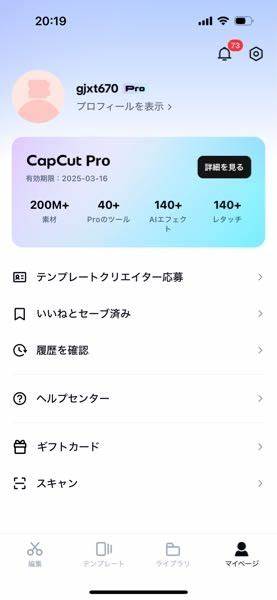
软件界面简洁直观,适合初学者和专业用户操作。为了优化使用体验,推荐配置Windows 10以上系统,处理器为多核Intel或AMD,内存至少8GB以上,并配备独立显卡以确保视频渲染顺畅。用户如在导入素材时遇到格式不支持或文件访问错误,可以转换媒体格式或确保文件未被其他程序占用。针对CapCut从收费策略调整导致部分功能变为付费的情况,用户可根据个人需求选择合适的Pro服务订阅,或者通过官方活动获取优惠。若对软件中某些功能不熟悉,官方社区和各大视频网站上有大量教程和使用技巧分享,能够帮助快速掌握编辑技巧。总之,CapCut Windows版作为一款免费而强大的视频编辑工具,是广大视频内容创作者的得力助手。
在确保正确下载安装及配置的前提下,用户能够借助其强大功能,实现专业级的视频制作。遇到安装卡顿等问题时,结合上述步骤逐一排查,绝大多数问题均能迎刃而解。提升创作效率,帮助用户打造吸引眼球的精彩视频内容。期待每一位视频爱好者都能在CapCut的助力下,释放创意,成就精彩。 。